docs.semactic › Semactic Features
Visibilité
La page Visibilité vous permet de suivre au quotidien les mots-clés que vous suivez dans Google et les prompts que vous suivez dans les moteurs IA. C'est aussi là que vous gérez ces listes : ajouter, étiqueter, supprimer et restaurer des mots-clés et des prompts.
[!INFO] Sur cette page : vues SEO et GEO, période et filtres, visibilité SEO (KPIs, graphique, tableaux mots-clés et URLs, détail d'un mot-clé), visibilité GEO (KPIs, graphique, tableau des prompts, détail d'un prompt), gestion des mots-clés, prompts et labels.
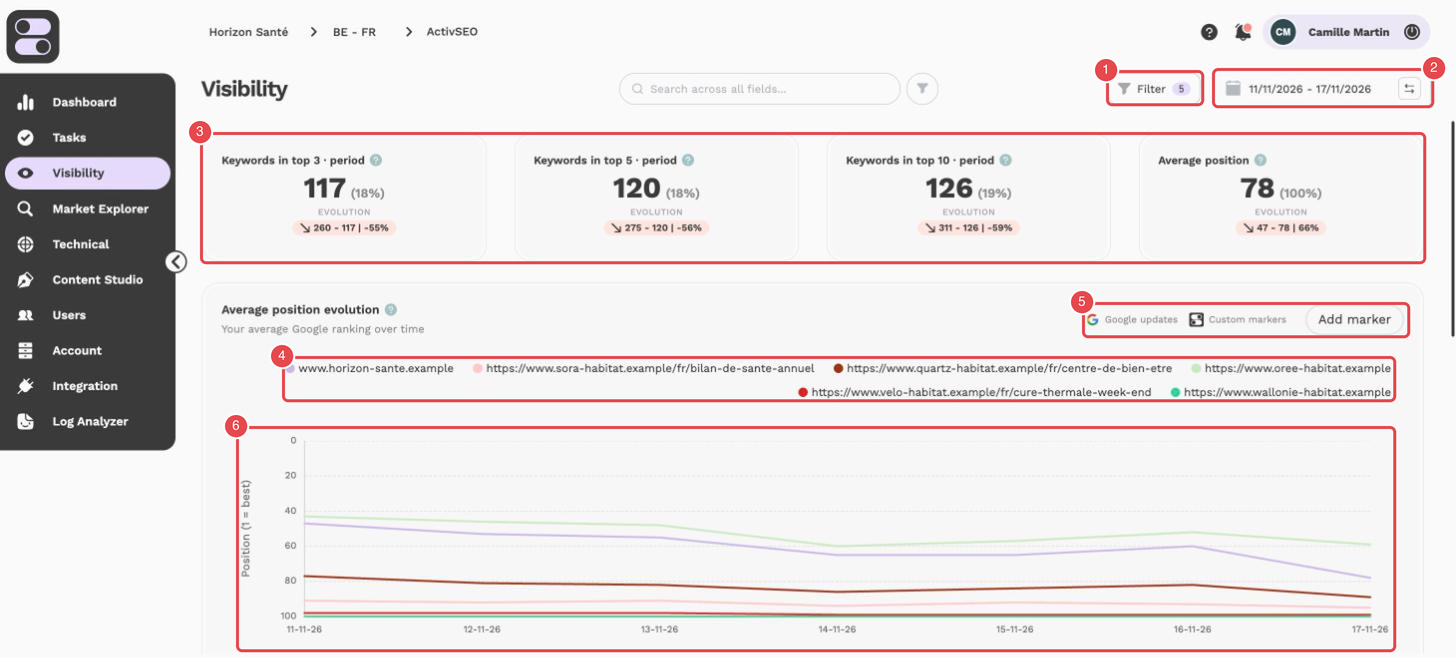
Repères de la capture (vue ActivSEO) :
- Filter — le badge indique le nombre de concurrents appliqués.
- Sélecteur de dates — la période analysée.
- Keywords in top 3 · period, Keywords in top 5 · period, Keywords in top 10 · period, Average position — les cartes KPI, avec leur badge EVOLUTION.
- Légende des courbes — votre site et les concurrents ; cliquez sur un domaine pour afficher ou masquer sa courbe.
- Google updates, Custom markers et Add marker — les mises à jour Google, vos marqueurs personnalisés et le bouton pour en ajouter.
- Average position evolution — le graphique de la position moyenne ; l'axe est inversé : la position 1 est en haut.
Vues SEO et GEO
La page comporte deux vues. Passez de l'une à l'autre avec le sélecteur ActivSEO / ActivGEO de la barre du haut :
| Vue | Ce qu'elle suit |
|---|---|
| ActivSEO | Les positions de vos mots-clés dans Google, comparées à celles de vos concurrents. |
| ActivGEO | Votre présence dans les réponses des IA pour les prompts que vous suivez. Choisissez le moteur IA (ChatGPT, Ai Mode, AI Overview, Perplexity, Claude) dans le sélecteur voisin. |
Période, comparaison et filtres
La barre située sous les sélecteurs contient trois commandes qui s'appliquent à toute la page :
- Champ de recherche — limitez la page à certains mots-clés, labels ou URLs (SEO), ou à certaines questions, labels ou mots-clés (GEO).
- Filter — choisissez les concurrents affichés dans les graphiques et tableaux ; le badge du bouton indique leur nombre. Sans sélection de votre part, les 5 premiers concurrents sont affichés.
- Sélecteur de dates — choisissez une période dans le calendrier ou via un raccourci (par ex. 30 derniers jours, 3 derniers mois), puis la référence Comparer à : Période précédente, Année précédente ou Personnalisée.
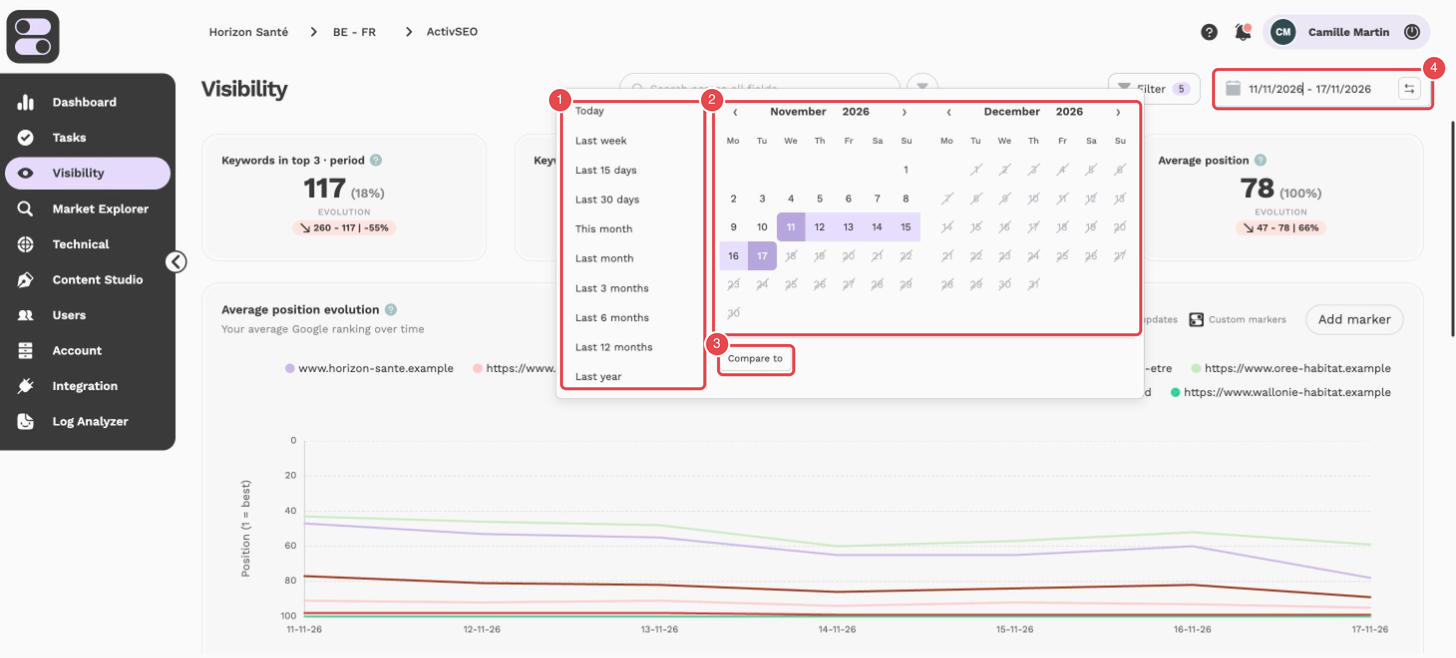
Repères de la capture :
- Raccourcis — Today, Last week, Last 15 days, Last 30 days, This month, Last month, Last 3 months, Last 6 months, Last 12 months et Last year.
- Calendriers — choisissez les dates de début et de fin ; les jours futurs sont désactivés.
- Compare to — ajoute une période de comparaison.
- Champ de dates — la période sélectionnée.
[!NOTE] Les données ne sont disponibles qu'à partir de la date de début du suivi du marché. En GEO, seules les dates qui ont des données peuvent être sélectionnées.
Visibilité SEO
Cartes KPI
| Carte | Description |
|---|---|
| Mots-clés en top 3 · période | Nombre et part des mots-clés suivis dont la position moyenne sur la période est entre 1 et 3. |
| Mots-clés en top 5 · période | Idem pour les positions 1 à 5. |
| Mots-clés en top 10 · période | Idem pour les positions 1 à 10. Ce chiffre est en général plus élevé que celui du Dashboard, qui ne regarde que le dernier jour collecté. |
| Position moyenne | Votre position moyenne sur les mots-clés suivis. Plus elle est basse, mieux c'est. |
Quand la période couvre plus d'un jour, chaque carte affiche un badge Évolution par rapport à la période de comparaison. Cliquez sur une carte top 3, 5 ou 10 pour voir quels mots-clés sont entrés dans ce groupe ou en sont sortis. Survolez l'icône ? pour la définition.
[!TIP] Par défaut, les mots-clés sur lesquels vous n'êtes pas classé comptent dans la position moyenne (comme position 100). Décochez Inclure les mots-clés non classés dans la position moyenne dans le panneau de filtres pour les exclure.
Graphique d'évolution de la position moyenne
Le graphique montre votre position moyenne dans le temps, à côté des concurrents sélectionnés dans le filtre. Des icônes signalent les Mises à jour Google et vos Marqueurs personnalisés.
- Cliquez sur Ajouter un marqueur.
- Choisissez le ou les marchés, la date et saisissez un commentaire (par ex. « Migration du site »).
- Enregistrez : le marqueur apparaît sur le graphique. Supprimez-le plus tard avec le ✕ de sa bulle.
[!TIP] Les marqueurs aident beaucoup à comprendre l'origine d'une variation de positions quand vous revenez sur le graphique des semaines plus tard.
Tableau Positionnement Google
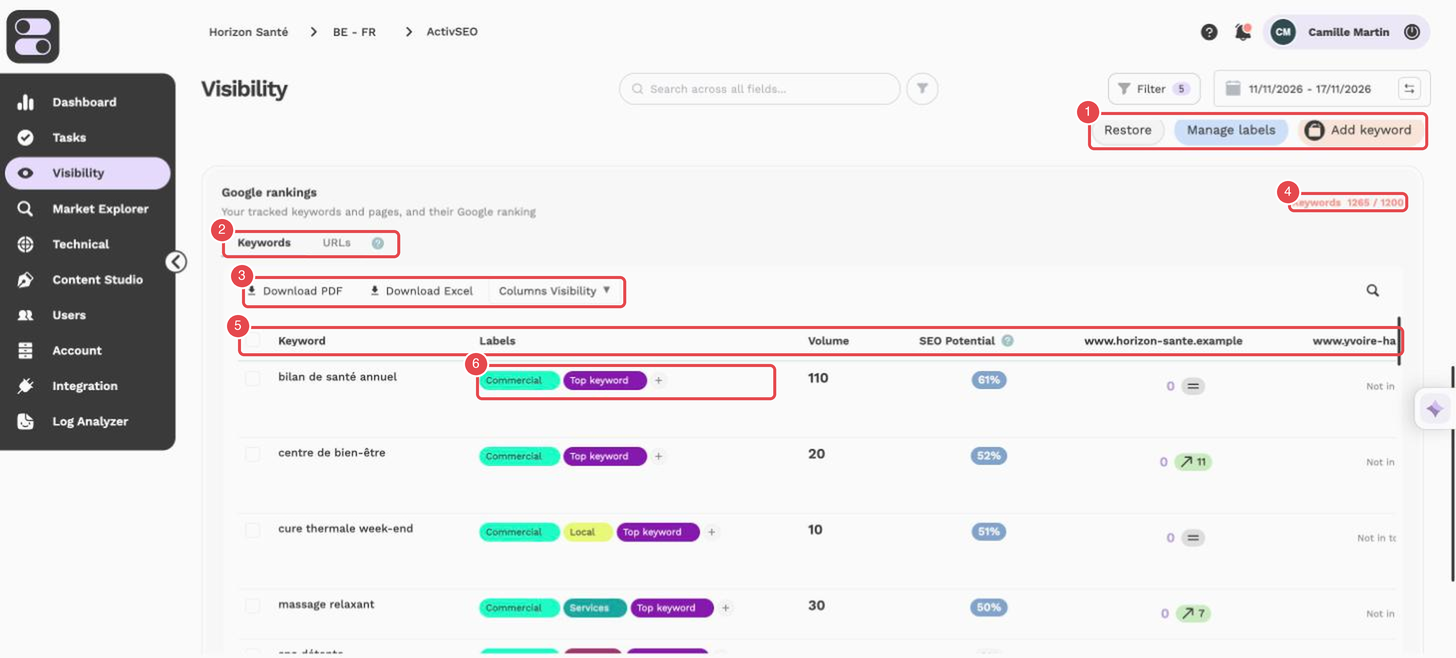
Repères de la capture :
- Restore, Manage labels, Add keyword — les boutons au-dessus du tableau : ils restaurent des éléments supprimés, gèrent les labels et ajoutent un mot-clé (voir la section « Gérer les mots-clés, prompts et labels » plus bas).
- Keywords / URLs — les deux onglets du tableau.
- Download PDF, Download Excel et Columns Visibility — les exports et le choix des colonnes affichées.
- Compteur de mots-clés — le nombre de mots-clés utilisés sur la limite de votre abonnement.
- En-têtes de colonnes — Keyword, Labels, Volume, SEO Potential, puis une colonne par domaine (le vôtre et vos concurrents).
- Colonne Labels — les labels attribués à chaque mot-clé.
Le tableau Positionnement Google comporte deux onglets : Mots-clés et URLs. Un compteur indique combien de mots-clés vous utilisez sur la limite de votre abonnement.
L'onglet Mots-clés affiche, pour chaque mot-clé :
| Colonne | Description |
|---|---|
| Mot-clé | La requête suivie. Cliquez dessus pour ouvrir le détail du mot-clé. |
| Étiquettes | Les labels attribués au mot-clé. |
| Volume | Le volume de recherche mensuel moyen. Cliquez dessus pour voir la tendance. |
| Potentiel SEO | L'intérêt estimé de travailler ce mot-clé, de 0 à 100. Il combine le volume, la concurrence SEO, la concurrence publicitaire et le nombre de résultats (voir Comprendre le Potentiel SEO). |
| Votre site et vos concurrents | Une colonne par domaine, avec sa position et son évolution sur la période. |
| Mots moyens | Le nombre moyen de mots des pages classées dans le top 10 de Google sur ce mot-clé (voir Comprendre les Mots moyens). |
| Autres colonnes | Questions associées, Fonctionnalités SERP, Résultats de recherche, Date de création, URL. Concurrence, Concurrence SEO et URL cible peuvent être affichées via le choix des colonnes. |
Comment lire une position :
| Affichage | Signification |
|---|---|
| Nombre | Votre position dans Google. Les positions jusqu'à 20 renvoient vers la page positionnée. |
| 0 | Vous apparaissez dans une fonctionnalité SERP au-dessus des résultats, comme un AI Overview. |
| Mention | Votre marque est citée sans lien. |
| Hors top 100 / Non classé | Vous n'êtes pas dans les 20 premiers résultats collectés ce jour-là : Semactic relève les deux premières pages de Google et pas au-delà, malgré l'intitulé « top 100 ». |
L'onglet URLs liste vos pages positionnées avec, pour chacune, le nombre de mots-clés, la meilleure position et le volume.
Les deux onglets proposent une recherche, Télécharger en PDF et Télécharger en Excel. Sélectionnez des lignes pour Supprimer les mots-clés ou Assigner des labels en masse.
Comprendre le Potentiel SEO
Le Potentiel SEO est un score entier de 0 à 100 qui estime l'intérêt de travailler un mot-clé. Servez-vous-en pour comparer vos mots-clés entre eux, pas comme une prévision de trafic.
Il combine quatre éléments propres au mot-clé. Chacun reçoit d'abord une note de 0 à 10 ; le potentiel est la moyenne pondérée de ces quatre notes, multipliée par 10 et arrondie.
| Élément | Poids | Note de 0 à 10 |
|---|---|---|
| Concurrence SEO (de 0 à 10) | 50 % | Elle note l'optimisation des 11 premières pages de Google sur le mot-clé : présence dans l'URL, le title, les H1 et les H2. Plus ces pages sont optimisées, plus il est difficile de les dépasser : la note est 10 moins la concurrence SEO. |
| Volume de recherche | 30 % | Par paliers : moins de 10 → 0, moins de 50 → 1, moins de 100 → 2, moins de 250 → 3, moins de 500 → 5, moins de 1 000 → 6, moins de 5 000 → 7, moins de 10 000 → 8, puis la note continue de monter par tranches jusqu'à 10. Un volume nul donne un potentiel de 0, quelles que soient les autres notes. |
| Concurrence (Google Ads, de 0 à 1) | 15 % | Inversée, par tranches de 0,1 : moins de 0,1 → 10, jusqu'à 0 à partir de 0,95. |
| Résultats de recherche | 5 % | Inversée : moins de 100 000 résultats → 10, jusqu'à 0 à partir de 200 millions. |
Ces quatre colonnes sont dans le tableau (Concurrence et Concurrence SEO via le choix des colonnes). Votre position et celles de vos concurrents n'entrent pas dans le calcul ; votre position sert à part, pour classer les recommandations par priorité.
- Seuils d'affichage : à partir de 70, le potentiel est considéré comme élevé ; de 40 à 69, moyen ; en dessous de 40, faible. La colonne se trie et se filtre de 0 à 100.
- Quand il est calculé : à la création du mot-clé (configuration du marché ou lancement d'une analyse), puis rattrapé automatiquement en quelques minutes si le calcul manque. Il est ensuite recalculé quand le volume du mot-clé est actualisé. Un mot-clé affiche « … » tant que son potentiel n'est pas calculé.
[!NOTE] C'est un indicateur d'aide à la décision. Pondérez-le avec votre audience, votre contenu et l'intention de recherche du mot-clé.
Comprendre les Mots moyens
La colonne Mots moyens indique le nombre moyen de mots des pages qui se classent dans le top 10 de Google sur le mot-clé. Elle est arrondie à l'entier et donne une idée de la longueur de contenu attendue pour se positionner.
- Comment l'utiliser : comparez-la à la longueur de votre page sur ce mot-clé. Une page nettement plus courte que la moyenne du top 10 est souvent à étoffer ; une page déjà plus longue n'a rien à gagner à s'allonger.
- Un repère, pas un objectif : la longueur n'est pas un critère de classement en soi. Ce qui compte, c'est de couvrir l'intention de recherche mieux que les pages en tête.
- Où la retrouver : dans le tableau Positionnement Google (onglet Mots-clés), dans le détail d'un mot-clé, et dans les tâches de contenu (champ « Taille moy. du contenu top 10 »), où elle sert de cible de longueur.
- « - » dans la colonne : la valeur n'est pas encore disponible pour ce mot-clé, par exemple juste après son ajout.
Détail d'un mot-clé
Cliquez sur un mot-clé pour ouvrir son détail. Vous y trouvez :
- son volume, son potentiel SEO, sa position, sa concurrence et ses labels, et la présence éventuelle d'un AI Overview ;
- le graphique Évolution des positions et la tendance du volume de recherche ;
- les questions People Also Ask et les Fonctionnalités SERP présentes sur la page de résultats ;
- les pages de votre site positionnées sur ce mot-clé et une capture des Résultats SERP ;
- les tâches déjà créées pour ce mot-clé, et un bouton Générer des recommandations.
Visibilité GEO
Cartes KPI
| Carte | Description |
|---|---|
| Part de voix | Votre part des mentions de marques dans les réponses IA sur vos prompts suivis (0–100 %). |
| Nombre de mentions | Le nombre de prompts dont la réponse mentionne votre marque au moins une fois. |
| Nombre de sources | Le nombre de fois où votre site est cité comme source dans les réponses IA. |
| Position dans l'IA | Votre rang moyen dans les réponses où vous apparaissez (1 = meilleur). |
Graphique d'évolution du score IA
Le graphique Évolution du score IA montre votre score de visibilité IA et celui de vos concurrents dans le temps. À côté, Marques mentionnées liste les marques trouvées dans les réponses avec leurs mentions et leur Score IA de visibilité.
Tableau des prompts suivis
Le tableau Prompts suivis liste vos prompts (les questions posées aux moteurs IA). Un compteur indique combien de prompts vous utilisez sur la limite de votre abonnement.
| Colonne | Description |
|---|---|
| Questions | Le prompt. Cliquez dessus pour ouvrir le détail du prompt. |
| Étiquettes | Les labels attribués au prompt. |
| Volume | La demande de recherche estimée sur le sujet. |
| Votre marque et vos concurrents | Le rang de chaque marque dans la réponse. |
| Autres colonnes | Marques mentionnées, Sources, Recherche IA, Produits, URLs crawlées par l'IA, Modèle IA. Avec le moteur AI Overview, AI Overview déclenché indique si Google en a affiché un. |
Dépliez une ligne pour voir ses mots-clés liés. Sélectionnez des lignes pour Supprimer les prompts, Assigner des labels ou Assigner des mots-clés.
Détail d'un prompt
Cliquez sur un prompt pour ouvrir son détail pour le moteur IA sélectionné :
- la Réponse IA, en capture ou en texte (Afficher la capture / Afficher la transcription) ;
- les marques mentionnées et les Sources citées, marquées Vous ou Concurrent ;
- l'Évolution des positions de chaque marque ;
- les mots-clés liés, les pages de votre site positionnées sur le prompt, les tâches déjà créées et un bouton Générer des recommandations.
[!TIP] Pour voir la réponse d'un autre moteur, changez de moteur IA dans la barre du haut.
Gérer les mots-clés, prompts et labels
Trois boutons au-dessus du tableau permettent de gérer vos listes : Restaurer, Gérer les labels et Ajouter un mot-clé (SEO) ou Ajouter des prompts (GEO).
Ajouter des mots-clés ou des prompts
- Cliquez sur Ajouter un mot-clé ou Ajouter des prompts.
- Choisissez un onglet : Manuel (un par ligne), Import Excel (un fichier Excel avec le mot-clé ou le prompt en colonne A et le label en colonne B — téléchargez le modèle depuis la fenêtre) ou Importer des mots-clés / Importer des prompts (copiez-les depuis un autre projet ou marché).
- Attribuez au moins un label, puis validez.
[!NOTE] Le nombre de mots-clés et de prompts dépend de votre abonnement. Un avertissement apparaît à 80 % de la limite ; à 100 %, le bouton d'ajout est verrouillé jusqu'à ce que vous changiez d'abonnement ou supprimiez des éléments.
Labels
Gérer les labels permet de créer, renommer, colorer et supprimer des labels. Chaque label peut aussi porter une description et des attributs utilisés par l'analyse GEO : intention utilisateur, persona, produit/service, marque, marque produit et bénéfice clé. Vous pouvez aussi Générer des labels avec l'IA ou Importer des labels depuis d'autres marchés.
Restaurer des éléments supprimés
Les mots-clés, prompts et labels supprimés peuvent être restaurés. Cliquez sur Restaurer, choisissez l'onglet (labels, mots-clés ou prompts), sélectionnez les éléments et restaurez-les.
[!WARNING] Supprimer des prompts efface définitivement leur historique (positions, mentions, sources et réponses des IA) : exportez-le avant si vous en avez besoin. Un prompt restauré repart de zéro.
[!NOTE] Ajouter, supprimer, étiqueter et restaurer des mots-clés nécessite le rôle Digital Specialist ou supérieur. Voir Utilisateurs.