docs.semactic › Semactic Features
Utilisateurs
La page Users vous permet d'inviter des membres de votre équipe, de leur donner accès aux projets avec le bon rôle, et de suivre leur activité et l'avancement de leurs tâches. Ouvrez-la depuis Users dans la barre latérale gauche.
La page est accessible à partir du rôle Chef de projet. Chaque utilisateur ne voit que les utilisateurs des projets auxquels il a accès.
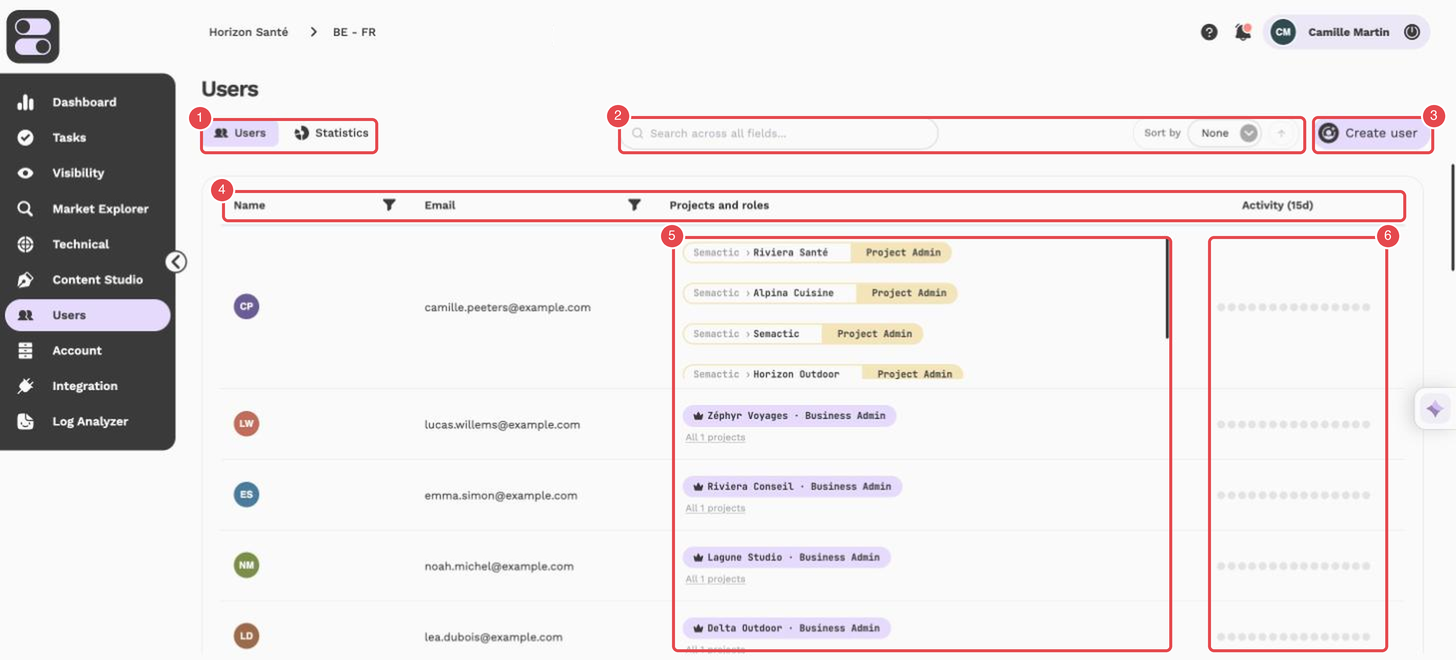
Repères de la capture :
- Users / Statistics — les deux onglets de la page.
- Recherche et Sort by — le champ de recherche et le tri de la liste.
- Create user — le bouton pour inviter un utilisateur.
- Name et Email — les en-têtes de colonnes, avec leur filtre.
- Projects and roles — les projets de l'utilisateur et son rôle sur chacun ; la couronne désigne un administrateur business, et « projet › nom » un rôle sur un projet.
- Activity (15d) — un point par jour sur les 15 derniers jours.
La page comporte deux onglets :
- Users — la liste des utilisateurs, avec leurs projets et leurs rôles.
- Statistics — l'avancement des tâches par marché et par utilisateur.
Rôles
L'accès est attribué projet par projet : un utilisateur peut être Admin sur un projet et Spécialiste digital sur un autre.
| Rôle | Usage type |
|---|---|
| Admin | Accès complet aux projets du compte business, y compris les projets, les marchés, les utilisateurs et les intégrations. |
| Chef de projet | Accès complet, limité aux projets qui lui sont assignés. Peut inviter des utilisateurs et assigner des tâches sur ces projets. |
| Spécialiste digital | Travail SEO/GEO au quotidien : mots-clés, labels, prompts et ses propres tâches. Ne peut pas gérer les tâches des autres utilisateurs. |
| Digital Enabler | Accès principalement en lecture ; peut travailler sur les tâches qui lui sont assignées. |
| Partenaire | Même accès que le Digital Enabler, pour les intervenants externes. |
Dans la colonne Projects and roles, le rôle Admin s'affiche sous le nom Project Admin.
Administrateur business (Business Admin) n'est pas un rôle mais un droit lié à un compte business : il donne le rôle Admin sur tous les projets du compte, y compris la gestion du compte et la facturation, sans devoir être assigné à chaque projet un par un. Tant que ce droit existe, le rôle de l'utilisateur sur ces projets ne peut plus être modifié ni retiré.
[!TIP] Pour le détail de ce que chaque rôle peut faire, consultez Quels sont les accès de chaque rôle ?.
Trouver un utilisateur
La barre au-dessus de la liste permet de rechercher et de filtrer les utilisateurs :
- Saisissez du texte dans le champ de recherche (nom, e-mail, projet, rôle) pour filtrer la liste.
- Utilisez l'icône de filtre des colonnes Name et Email.
- Utilisez le tri pour ordonner la liste.
Colonnes de la liste
| Colonne | Description |
|---|---|
| Name | Le nom et l'avatar de l'utilisateur. |
| L'adresse e-mail avec laquelle l'utilisateur se connecte. | |
| Projects and roles | Chaque projet auquel l'utilisateur a accès, avec son rôle sur ce projet. Un administrateur business apparaît comme Administrateur business sur le compte business ; cliquez sur Tous les N projets pour voir les projets concernés. |
| Activity (15d) | Un point par jour sur les 15 derniers jours, coloré selon le type d'événement : connexion, invitation, réinitialisation du mot de passe ou échec de connexion. |
Inviter un utilisateur
Ouvrir le formulaire d'invitation
Dans l'onglet Users, cliquez sur Create user.
Renseigner l'utilisateur
Saisissez l'E-mail, le Prénom et le Nom, puis choisissez un Rôle. Vous ne pouvez attribuer qu'un rôle inférieur ou égal au vôtre.
Donner accès aux projets
Sous Assigner des projets, cochez les projets auxquels l'utilisateur doit accéder (utilisez le champ de recherche pour les retrouver). Si vous en avez le droit, vous pouvez aussi le nommer Administrateur business d'un compte business.
Envoyer l'invitation
Cliquez sur Inviter l'utilisateur. L'utilisateur reçoit un e-mail pour activer son compte.
[!NOTE] Cochez Utilisateur privé pour masquer cet utilisateur dans les listes d'utilisateurs des autres membres de votre équipe.
Modifier les accès d'un utilisateur
Cliquez sur un utilisateur dans la liste pour ouvrir la fenêtre Edit user. Elle comporte deux onglets :
- Edit user — prénom, nom, e-mail et l'option Private user.
- Access — les comptes business dont l'utilisateur est administrateur business, et les Assigned projects. Changez le rôle sur un projet avec sa liste déroulante, ajoutez des projets avec Assign project ou retirez un accès avec l'icône corbeille.
Cliquez sur Save changes pour appliquer vos modifications.
[!NOTE] Pour retirer à quelqu'un l'accès à un projet, supprimez ce projet de ses Assigned projects. Un utilisateur qui n'a plus aucun projet n'a plus accès à aucune donnée.
Onglet Statistics
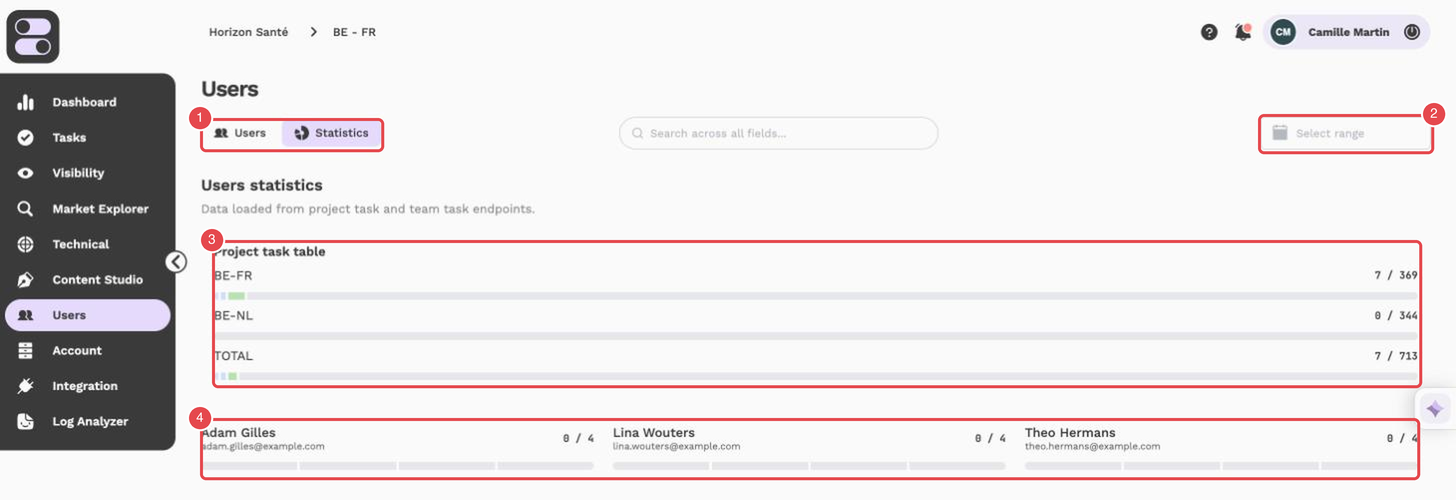
Repères de la capture :
- Users / Statistics — les deux onglets de la page ; Statistics est ouvert.
- Select range — le sélecteur de période.
- Project task table — une ligne par marché : un compteur « x / y » (somme des segments sur le total de tâches du marché) et la barre de répartition.
- Cartes par utilisateur — pour chaque utilisateur, le même type de compteur « x / y » et de barre, calculé sur ses tâches.
L'onglet Statistics montre l'avancement des tâches pour le projet et le marché sélectionnés. Le sélecteur de dates en haut de la page s'applique aux cartes par utilisateur, mais pas à la barre par marché.
- Project task table — une ligne par marché, avec un compteur « x / y » (somme des segments sur le total de tâches) et une barre répartie entre Assigned (assignées), In progress (en cours), Done (terminées) et Abandoned (abandonnées), le reste étant affiché comme Remaining. Les segments peuvent se recouper : le compteur n'est donc pas un nombre de tâches terminées.
- Par utilisateur — en dessous, la même répartition pour chaque utilisateur, pour voir qui a du travail en cours et qui est disponible.
[!TIP] Utilisez l'onglet Statistics lors de votre revue hebdomadaire pour repérer les marchés qui accumulent les tâches en attente et rééquilibrer le travail dans l'équipe.