docs.semactic › Semactic Features
Technique
La page Technical est l'audit SEO technique de votre site. Semactic crawle votre site, classe les problèmes qui peuvent freiner vos positions et votre visibilité dans les réponses des IA, et vous dit par où commencer. Ouvrez-la depuis Technical dans la barre latérale gauche.
[!INFO] Sur cette page : les quatre onglets, le score de santé, lire le détail d'un problème, ignorer ou marquer un problème comme corrigé, le robots.txt, le sitemap et les robots IA, les pages crawlées, le rapport PDF.
La barre du haut affiche Santé technique, la date du Dernier crawl et le bouton Rapport PDF. Les quatre onglets sont Vue d'ensemble, Problèmes, Pages et Robots, sitemap et IA.
[!NOTE] Si le marché n'a jamais été crawlé, un bandeau Aucun crawl pour ce marché indique que les problèmes apparaîtront après le premier crawl. Si le dernier crawl est trop ancien (plus de 30 jours), un bandeau Dernier crawl le… précise que les problèmes ne sont plus affichés tant qu'un nouveau crawl n'a pas eu lieu.
Vue d'ensemble
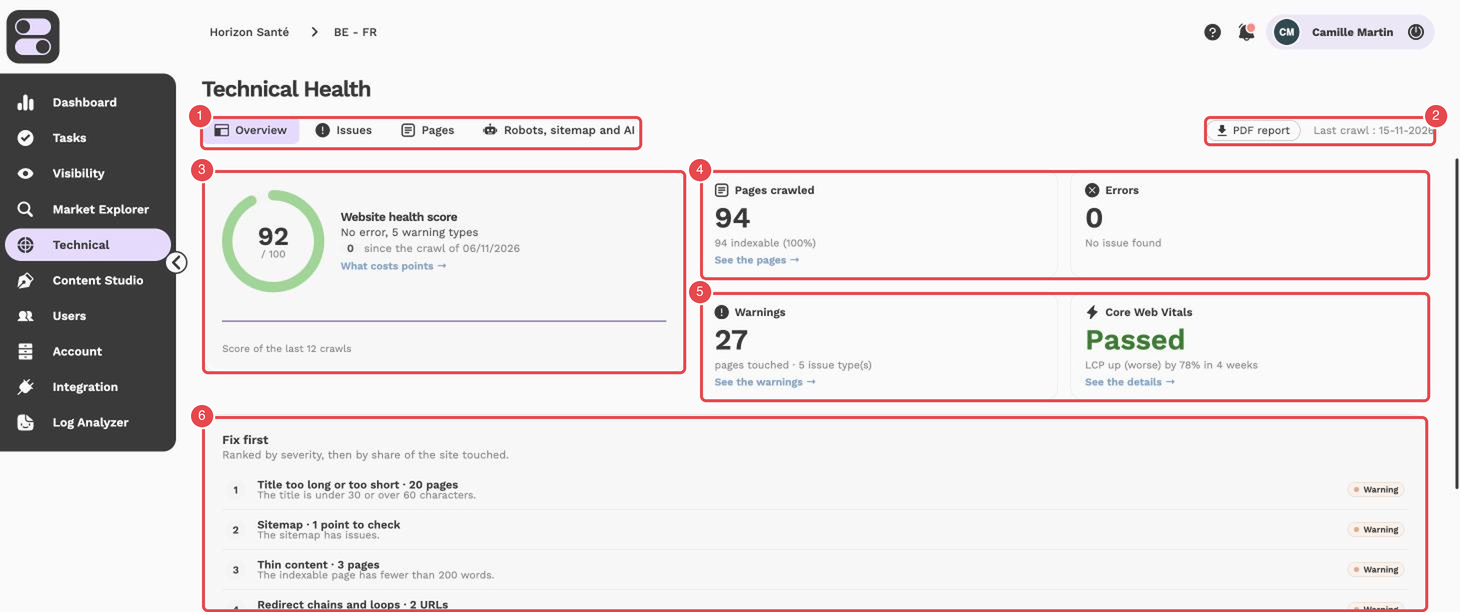
Repères de la capture :
- Overview / Issues / Pages / Robots, sitemap and AI — les quatre onglets de la page.
- PDF report et Last crawl — le rapport PDF et la date du dernier crawl.
- Website health score — la note de santé du site sur 100.
- Pages crawled et Errors — le nombre de pages explorées et le nombre d'erreurs.
- Warnings et Core Web Vitals — les avertissements et l'état des Core Web Vitals.
- Fix first — les problèmes classés par gravité, puis par part du site touchée.
| Bloc | Description |
|---|---|
| Score de santé du site | Une note sur 100 : verte à partir de 90, jaune de 50 à 89, rouge en dessous de 50. Le bloc indique la date du crawl, l'évolution des derniers crawls et le nombre de types d'erreurs à corriger en premier. Ce qui fait perdre des points ouvre l'onglet Problèmes. |
| Pages explorées | Le nombre de pages trouvées par le crawl, dont le nombre de pages indexables. Voir les pages ouvre l'onglet Pages. |
| Erreurs et Avertissements | Le nombre d'erreurs et d'avertissements trouvés au crawl, avec le nombre de pages touchées et de types de problèmes, et un lien vers leur détail. |
| Core Web Vitals | Validés, non validés ou pas de données, mesurés sur de vrais visiteurs Chrome des 28 derniers jours. Sans assez de visites Chrome, le bloc indique Pas de données. |
| À corriger en premier | Les problèmes classés par gravité, puis par part du site touchée. |
| Autorité et backlinks | En bas de l'onglet, sous À corriger en premier. L'autorité de votre domaine, ou l'indication qu'aucune mesure n'existe encore pour le marché. Le bouton Voir liste les domaines qui vous citent et ceux qui citent vos concurrents sans vous : des pistes de liens à obtenir. |
Quand un problème est signalé, la vue d'ensemble indique aussi l'évolution depuis le crawl précédent.
Problèmes
L'onglet Problèmes liste tous les types de problèmes trouvés au dernier crawl. Utilisez la recherche, le filtre par gravité et le filtre par thème pour les parcourir.
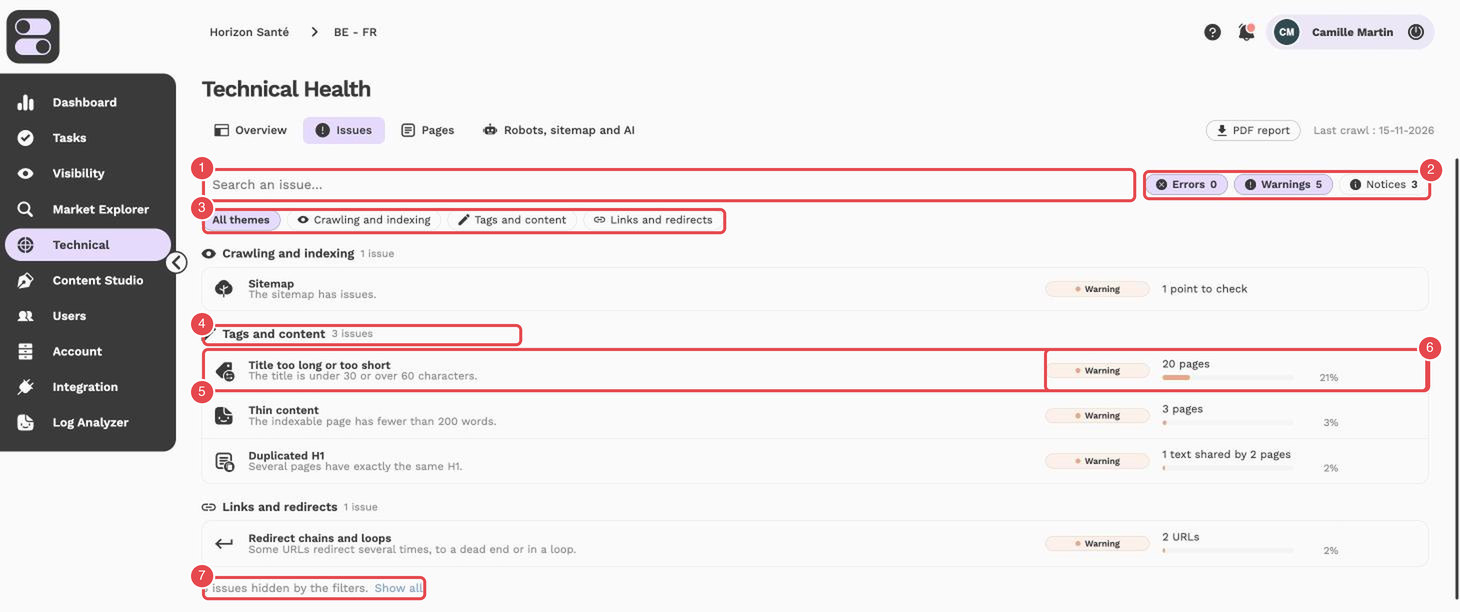
Repères de la capture :
- Search an issue… — la recherche d'un problème.
- Errors / Warnings / Notices — les compteurs par gravité, qui servent aussi de filtres.
- All themes et filtres par thème — par exemple Crawling and indexing, Tags and content, Links and redirects.
- Groupe de problèmes — le thème et le nombre de problèmes qu'il contient.
- Ligne d'un problème — son titre et une courte explication ; cliquez dessus pour ouvrir son détail.
- Gravité et impact — le badge de gravité, le nombre de pages touchées et la part du site concernée.
- issues hidden by the filters et Show all — le nombre de problèmes masqués par les filtres, et le lien pour tout afficher.
Chaque problème a une gravité :
| Gravité | Signification |
|---|---|
| Erreur | La page ne peut pas être lue ou trouvée : à corriger en premier. |
| Avertissement | La page est lue mais mal comprise, ou elle est lente. |
| Notice | À vérifier, souvent voulu. |
Le filtre par gravité est coché par défaut sur Erreurs et Avertissements ; cochez Notices pour les afficher aussi.
Les problèmes sont rangés par thème : Exploration et indexation, Balises et contenu, Liens et redirections, Performance et Données structurées. Ce qui concerne l'accès des IA se trouve dans l'onglet Robots, sitemap et IA.
| Thème | Exemples de problèmes |
|---|---|
| Exploration et indexation | Erreurs serveur (5xx), canonical manquant, robots.txt, sitemap, pages en noindex, hreflang (manquant, vers une page en erreur, sans lien retour, sans auto-référence, x-default manquant, code de langue invalide) |
| Balises et contenu | Titre ou H1 manquant, dupliqué ou en plusieurs exemplaires, meta description manquante ou dupliquée, titre ou description trop long ou trop court, contenu faible |
| Liens et redirections | Liens vers des pages 404, chaînes et boucles de redirection, URL trop profondes, pages sans lien entrant détecté |
| Performance | Pages lentes, Core Web Vitals (vrais visiteurs) |
| Données structurées | Données structurées (schema.org) manquantes |
Les backlinks (Vers votre site, Chez vos concurrents) ne sont pas comptés comme des problèmes : ce sont des opportunités, visibles depuis la vue d'ensemble.
Lire le détail d'un problème
Cliquez sur un problème pour ouvrir sa fenêtre. Vous y trouvez :
- Pourquoi c'est important, Comment corriger et Et pour les IA ? : l'explication du problème et la marche à suivre ;
- les lignes concernées : pages, texte partagé par plusieurs pages, URL cassées ou redirigées (dépliez une ligne pour voir Liée depuis ces pages), avec la recherche et Afficher plus pour les longues listes ;
- les tâches déjà créées dans Tâches pour ce type de problème ;
- Exporter en CSV pour récupérer les lignes dans un fichier.
Pour certains problèmes, comme les Chaînes et boucles de redirection, Ajouter aux tâches envoie la correction dans votre liste de tâches. Chaque ligne affiche l'URL redirigée, l'URL finale, le type (Boucle, Cassée, Chaîne ou Redirection), le nombre de sauts et les liens internes concernés.
Ignorer un problème ou le marquer comme corrigé
Dans la fenêtre d'un problème, Ignorer ce problème le retire des totaux et des priorités (Ne plus ignorer le remet). Marquer comme corrigé note que vous l'avez traité : le crawl suivant dit s'il a disparu. S'il est toujours là, il est signalé Toujours présent. Ces décisions sont partagées avec votre équipe.
Robots, sitemap et IA
Cet onglet vérifie que les moteurs de recherche et les IA peuvent lire votre site :
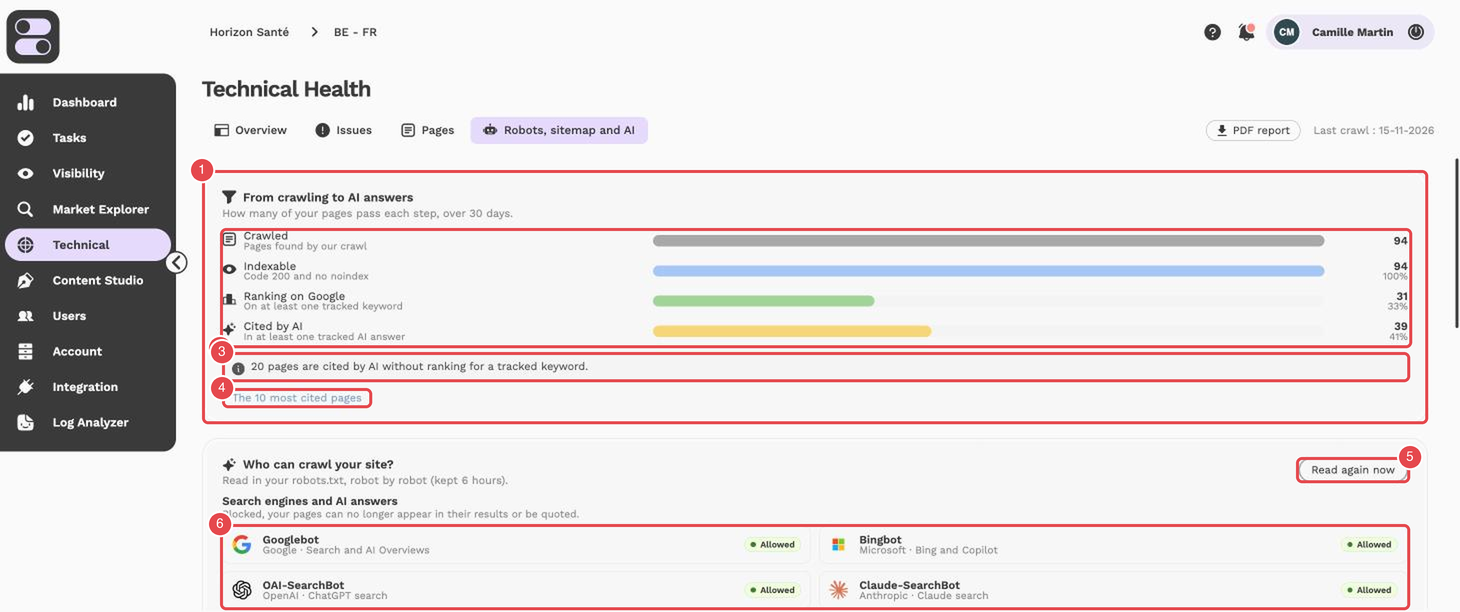
Repères de la capture :
- From crawling to AI answers — sur 30 jours, combien de pages passent chaque étape.
- Crawled, Indexable, Ranking on Google, Cited by AI — les quatre étapes, avec le nombre de pages et la part du total.
- Encadré d'information — signale les pages citées par les IA sans être positionnées sur un mot-clé suivi.
- The 10 most cited pages — le lien vers les pages les plus citées par les IA.
- Read again now — relit tout de suite le robots.txt.
- Liste des robots — Googlebot, Bingbot, OAI-SearchBot, Claude-SearchBot… avec leur état (Allowed ou Blocked).
- De l'exploration aux réponses des IA montre, sur 30 jours, combien de pages sont Explorées, Indexables, Positionnées sur Google et Citées par les IA.
- Qui peut explorer votre site ? lit votre robots.txt robot par robot (gardé 6 heures) : moteurs de recherche et réponses IA, assistants qui ouvrent une page à la demande, entraînement des modèles. Bloquer un robot de recherche IA vous empêche d'être cité dans ses réponses ; bloquer un robot d'entraînement ne vous retire pas des réponses.
- Lisibilité par les moteurs et les IA signale l'absence de sitemap dans le robots.txt et la présence (ou l'absence) d'un fichier llms.txt, facultatif, qui résume votre site pour les assistants IA.
- Sitemap compare ce que vos sitemaps déclarent à ce que le crawl a trouvé : URL redirigées ou en erreur, URL en noindex, pages indexables absentes du sitemap, URL jamais explorées.
- Relire maintenant relit tout de suite le robots.txt et les sitemaps, par exemple après une correction.
Pages
L'onglet Pages liste les pages crawlées, avec leur code de réponse, leur nombre de mots, leur score PageSpeed, le nombre de niveaux d'URL, leurs liens entrants, leur dernière exploration et leurs problèmes.
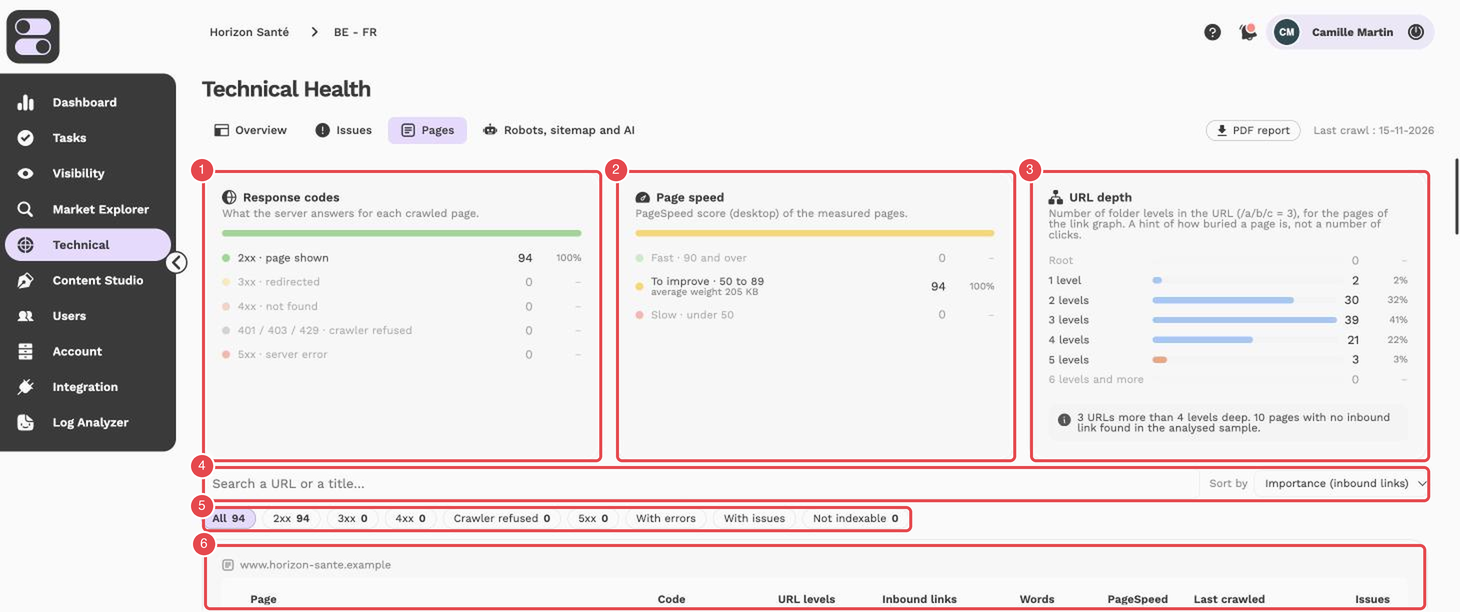
Repères de la capture :
- Response codes — ce que le serveur répond pour chaque page : 2xx, 3xx, 4xx, 5xx, robot refusé (401, 403, 429) ou sans réponse.
- Page speed — le score PageSpeed (ordinateur) des pages mesurées : rapides (90 et plus), à améliorer (50 à 89) ou lentes (moins de 50), avec le poids moyen.
- URL depth — le nombre de niveaux de dossiers dans l'URL (/a/b/c = 3). C'est un indice d'enfouissement, pas un nombre de clics.
- Recherche et Sort by — la recherche d'une URL ou d'un titre, et le tri du tableau.
- Filtres rapides — All, 2xx, 3xx, 4xx, Crawler refused, 5xx, With errors, With issues, Not indexable, avec le nombre de pages de chacun.
- Tableau des pages — une ligne par page crawlée.
- Cherchez une URL ou un titre, filtrez par code de réponse (2xx, 3xx, 4xx, Crawler refused, 5xx) ou par Avec problèmes, Avec erreurs ou Non indexables, et triez par importance (liens entrants), nombre de problèmes, vitesse, nombre de mots ou profondeur.
- Cliquez sur une page pour voir son détail : indexation, contenu, performance et liens, et les problèmes qui la touchent (Voir le problème).
Rapport PDF
Rapport PDF, dans la barre du haut, ouvre l'impression de votre navigateur : choisissez Enregistrer au format PDF pour obtenir un audit technique à partager.
[!TIP] Commencez par À corriger en premier : les erreurs d'abord, puis les avertissements. Les problèmes de balises (titre, H1, meta description) se corrigent en général vite et font progresser le score.
[!NOTE] La page Technical dépend de votre abonnement. Si elle n'est pas incluse, un écran de verrouillage s'affiche à la place.