docs.semactic › Semactic Features
Tâches
La page Tâches transforme les recommandations SEO et GEO de Semactic en travail concret. Chaque carte est une recommandation (par exemple « Optimiser cette page pour ce mot-clé »), découpée en sous-tâches que vous pouvez assigner, planifier, commenter et marquer comme faites.
[!INFO] Sur cette page : vues Kanban, Liste et Calendrier, filtres, générer des tâches, créer vos propres tâches, le détail d'une tâche, supprimer et restaurer des tâches.
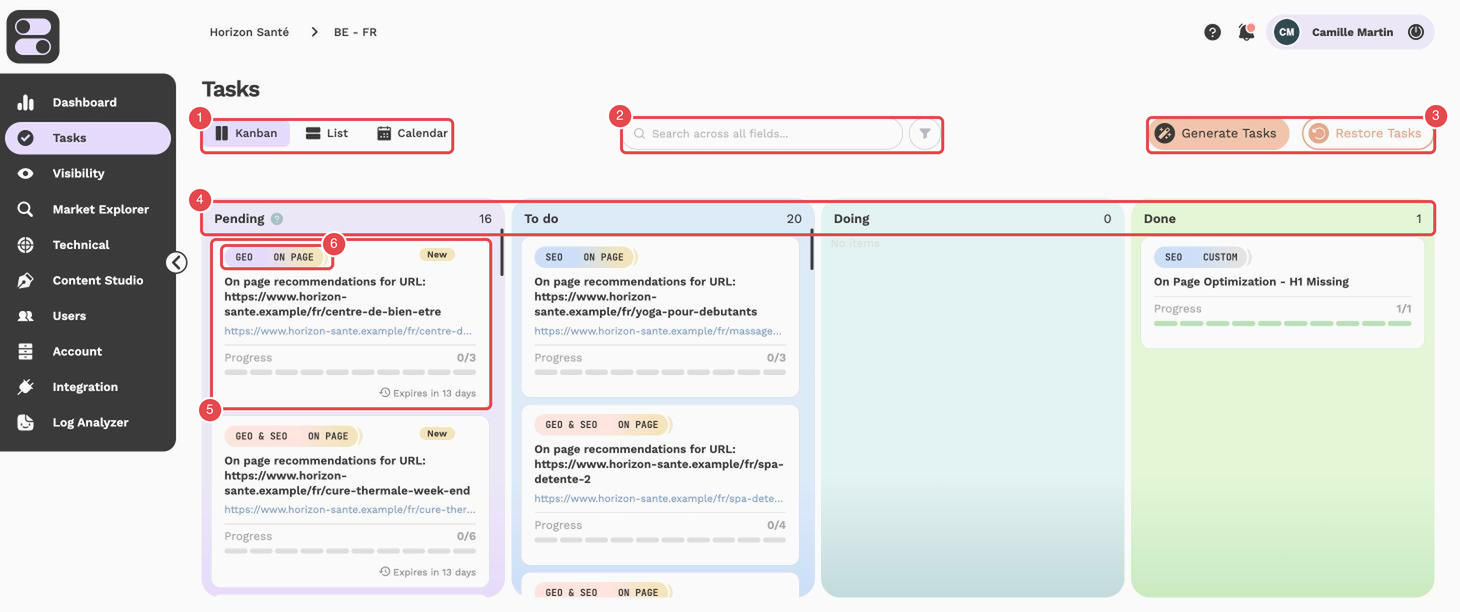
Repères de la capture :
- Kanban / List / Calendar — les trois vues de la page.
- Recherche et filtre — le champ de recherche et l'icône de filtre.
- Generate Tasks et Restore Tasks — générer de nouvelles tâches, ou restaurer des tâches supprimées.
- Pending, To do, Doing, Done — les colonnes, avec leur nombre de cartes.
- Carte de tâche — le titre, l'URL concernée, la progression (étapes cochées sur le total) et le délai avant expiration.
- Pastilles de type (SEO, GEO, On page, Custom…) et badge New.
Pour savoir d'où viennent les recommandations, consultez Comment les recommandations sont générées.
Vues
Passez d'une vue à l'autre avec les onglets en haut de la page : Kanban, Liste et Calendrier.
Kanban
Le Kanban range les cartes en quatre colonnes. L'en-tête de chaque colonne indique son nombre de cartes.
| Colonne | À utiliser pour |
|---|---|
| En attente | Les nouvelles recommandations qui attendent votre décision. |
| À faire | Les recommandations acceptées que vous prévoyez de traiter. |
| En cours | Le travail en cours. |
| Terminé | Le travail achevé. |
Faites glisser une carte vers une autre colonne pour changer son étape, ou dans la même colonne pour la réordonner.
[!WARNING] Les cartes En attente sont temporaires : elles sont supprimées au bout de 15 jours si vous ne les déplacez pas dans une autre colonne. Un compte à rebours sur la carte (Expire dans 5 jours, Expire aujourd'hui) passe au rouge quand il reste 5 jours ou moins.
Chaque carte affiche :
- Tags — le canal (SEO, GEO, GEO & SEO ou UX) et le type (Nouveau contenu, On Page, Technique, Off Page, Revue ou Personnalisé).
- Titre — l'action à réaliser.
- Barre de progression — le nombre de sous-tâches faites ou abandonnées sur le total.
- Échéance, personnes assignées, et l'URL de la page quand la carte concerne une seule page.
- Un badge Nouveau si la carte a été mise à jour dans les 3 derniers jours.
Survolez une carte pour voir ses mots-clés, labels et prompts.
Liste
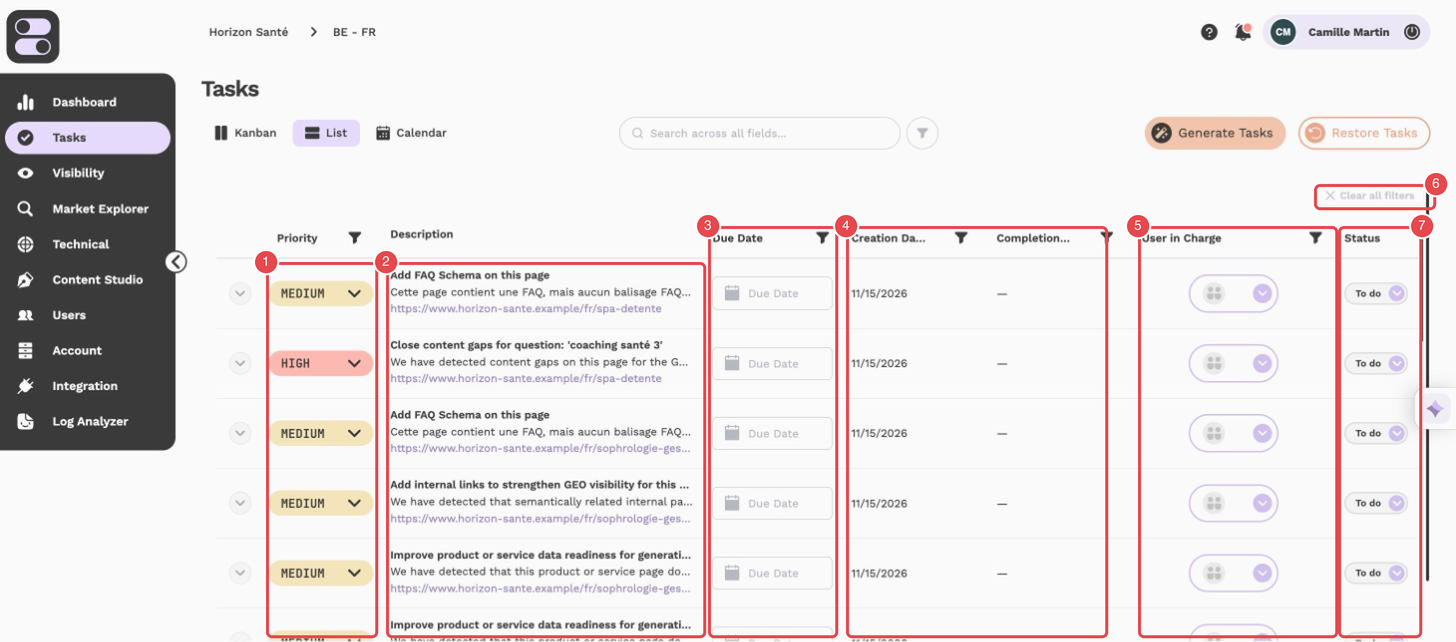
Repères de la capture :
- Priority — la priorité de la sous-tâche (Medium, High…).
- Description — le titre, un résumé et l'URL concernée.
- Due Date — la date d'échéance.
- Creation Date et Completion date — la date de création et la date de fin.
- User in Charge — la personne responsable.
- Clear all filters — retire tous les filtres actifs.
- Status — le statut de la sous-tâche : To do, On hold, Done, Detected ou Abandoned (voir plus bas).
La Liste affiche chaque sous-tâche sur une ligne, pratique pour planifier et suivre :
| Colonne | Description |
|---|---|
| Priorité | Faible, Moyen ou Élevé. |
| Description | Ce qu'il faut faire, avec un résumé et l'URL concernée. |
| Date d'échéance | La date limite. Cliquez pour la définir ou la modifier. |
| Date de création | La date de création de la sous-tâche. |
| Date de fin | La date à laquelle la sous-tâche a été terminée (colonne Completion…). |
| Utilisateur en charge | La personne responsable. Cliquez pour assigner quelqu'un. |
| Statut | Le statut de la sous-tâche (voir plus bas). |
| Commentaire | Le nombre de commentaires. Cliquez pour ouvrir la discussion. |
| Paramètres | Modifier ou supprimer la sous-tâche. |
La liste affiche 20 lignes par page par défaut (20, 50 ou 100).
Calendrier
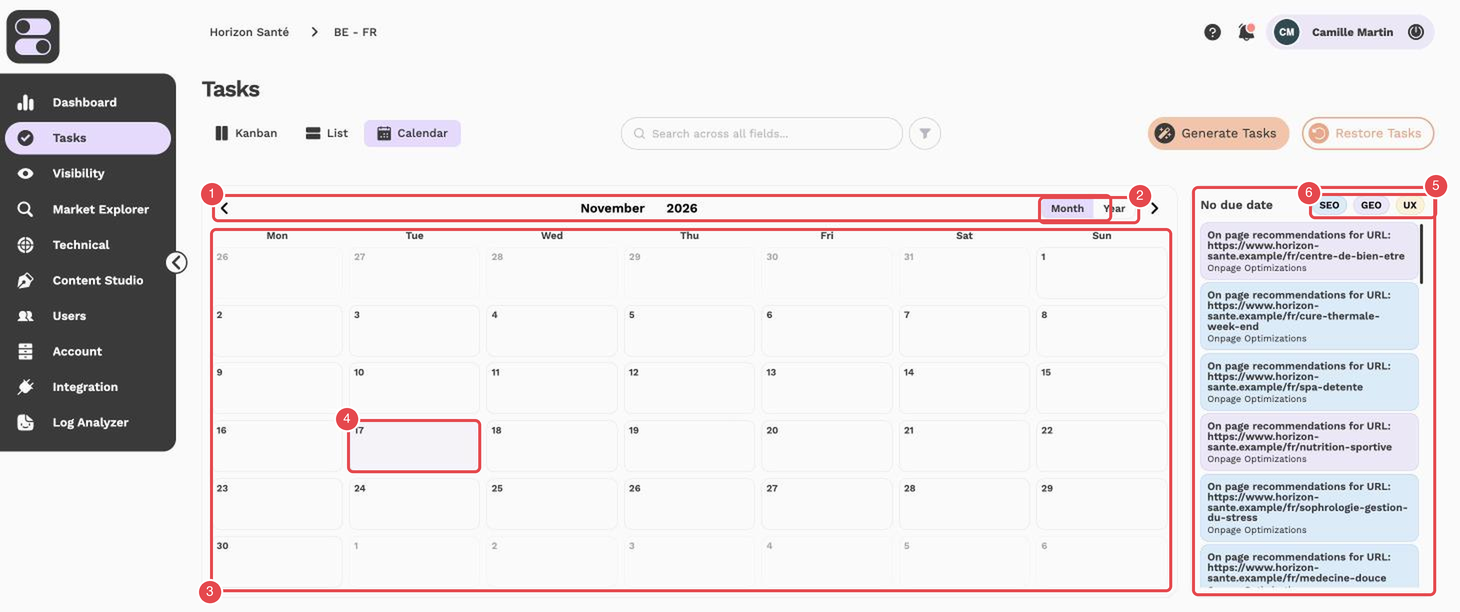
Repères de la capture :
- Navigation par mois — les flèches avant et après le nom du mois.
- Month / Year — la bascule entre la vue par mois et la vue par année.
- Grille du calendrier — les tâches avec une échéance y apparaissent à leur date.
- Jour courant — la case du jour est encadrée.
- No due date — le panneau des tâches à planifier : faites-les glisser sur le calendrier.
- SEO / GEO / UX — les filtres du calendrier.
Le Calendrier place les cartes à leur date d'échéance. Basculez entre Mois et Année, et utilisez les flèches pour vous déplacer dans le temps.
- Faites glisser une carte sur un jour pour fixer son échéance.
- Les cartes sans date limite sont listées dans le panneau Pas de date d'échéance ; déposez-y une carte pour retirer sa date.
- Utilisez les boutons SEO, GEO et UX pour filtrer le calendrier.
Rechercher et filtrer
Utilisez la barre de recherche pour retrouver une tâche par n'importe quel mot. L'icône de filtre à côté permet de combiner des filtres comme Statut, Type de tâche, Labels, Utilisateurs assignés, Mot-clé, URLs de page, A un commentaire, Date de création et Échéance.
Générer des tâches
Cliquez sur Générer des tâches pour demander de nouvelles recommandations à Semactic. En mode AUTO :
- Choisissez les Sources ciblées : une Cible spécifique (une URL, un mot-clé ou un prompt), un ou plusieurs Labels, ou Domaine (des recommandations portant sur tout le site, sans URL, mot-clé ni prompt).
- Choisissez les Types de recommandations souhaités.
- Si besoin, indiquez une Date d'échéance et la personne à qui les tâches sont attribuées (Assigné à).
- Lancez la génération. Vous pouvez continuer à travailler : une notification vous prévient quand elle est terminée et indique combien de tâches ont été créées, mises à jour ou ignorées.
[!NOTE] Un lancement peut compter jusqu'à 20 générations. Certains types de recommandations nécessitent un abonnement supérieur, et la génération n'est plus disponible une fois l'essai gratuit expiré.
Créer vos propres tâches
Pour ajouter une tâche que Semactic n'a pas suggérée, ouvrez Générer des tâches et choisissez MANUAL :
- Sélectionnez des types de recommandations, ou activez Recommandation personnalisée et saisissez un titre et une description pour chaque tâche.
- Pour une recommandation personnalisée, renseignez le Titre et la Description de la carte personnalisée : les deux sont obligatoires, et les recommandations créées ensemble sont regroupées dans cette nouvelle carte.
- Ajoutez au besoin une URL, un mot-clé ou un prompt, une personne assignée et une échéance.
- Cliquez sur Créer.
Ajouter une sous-tâche à une carte existante
Le détail d'une carte n'a pas de bouton pour ajouter une sous-tâche : son tableau permet seulement de modifier, supprimer, assigner, planifier et commenter les sous-tâches existantes. Pour en ajouter une, passez par Générer des tâches > MANUAL :
- Types de recommandations : la sous-tâche rejoint automatiquement la carte qui existe déjà pour ce type de recommandation et cette cible (mot-clé ou URL). Si aucune carte ne correspond, une carte est créée. Une sous-tâche qui existe déjà est ignorée.
- Recommandation personnalisée : elle est toujours placée dans une nouvelle carte. Saisir le titre d'une carte existante ne l'y rattache pas : cela crée une deuxième carte du même nom.
Détail d'une tâche
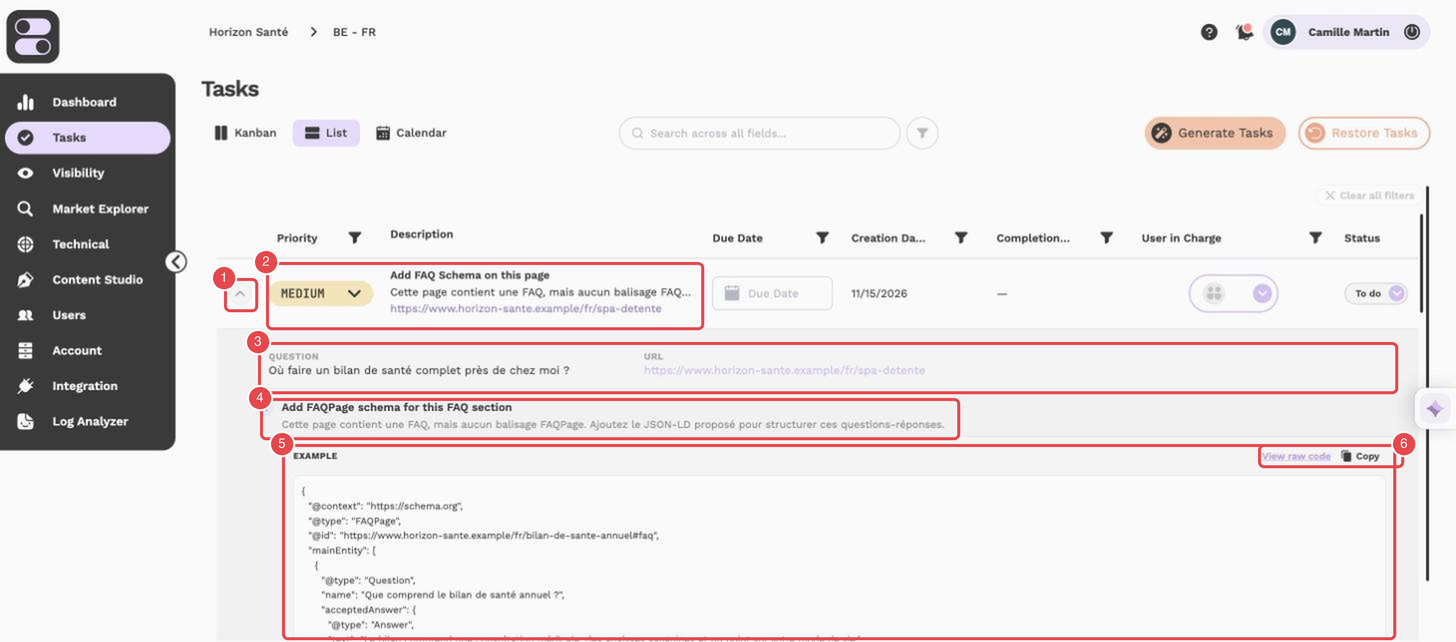
Repères de la capture (ligne dépliée dans la vue Liste) :
- Flèche — déplie ou replie la ligne.
- Ligne de la tâche — la priorité, la description, l'échéance et l'utilisateur en charge.
- QUESTION et URL — la question ou l'URL concernée par la recommandation.
- Étape de recommandation — son titre et son explication.
- EXAMPLE — un exemple de code à copier.
- View raw code et Copy — afficher le code brut ou le copier.
Dans la vue Liste, seule la flèche déplie la ligne : elle montre le contexte de la tâche (mot-clé, question, URL) et son plan d'actions. Le détail complet s'ouvre en fenêtre depuis le Kanban : cliquez sur une carte pour l'ouvrir. Selon le type de tâche, vous y trouvez :
- l'explication de la recommandation et son échéance ;
- du contexte : graphiques de position du mot-clé, de score de santé ou d'autorité du domaine, mots-clés principal et secondaires, prompts liés et brief de contenu ;
- pour les tâches de contenu, un Titre et une Méta-description suggérés, avec contrôle de longueur ;
- des exemples générés par IA et des guides pas à pas pour la correction ;
- pour les tâches de contenu, une section Content Studio pour créer ou ouvrir l'article associé (voir Content Studio) ;
- le tableau des sous-tâches, avec priorité, statut, personne assignée, échéance et commentaires.
Les modifications sont enregistrées automatiquement à chaque champ modifié.
Statuts des sous-tâches
| Statut | Signification |
|---|---|
| À faire | Pas encore commencée. |
| En pause | Mise en attente. |
| Fait | Terminée. Pour une tâche de nouveau contenu, l'URL de la nouvelle page vous est demandée. |
| Abandonnée | Vous avez décidé de ne pas la faire. |
| Détecté | Semactic a détecté que la correction a été faite. Ce statut ne se choisit pas à la main. |
Ouvrez Options avancées pour les actions groupées : Assigner tout à, Tout marquer comme fait, Tout marquer comme non fait et Exporter (CSV).
Commentaires
Commentez une sous-tâche pour en discuter avec votre équipe. Vous pouvez choisir qui est notifié et joindre des fichiers jusqu'à 1 Mo.
Supprimer et restaurer des tâches
Supprimez une carte avec le × sur la carte, ou une sous-tâche depuis son menu Paramètres. Les tâches supprimées peuvent être récupérées :
- Cliquez sur Restaurer les tâches.
- Recherchez et sélectionnez les tâches à récupérer.
- Cliquez sur Restaurer les tâches.
[!TIP] Si Trello est connecté, vous pouvez lier chaque colonne du Kanban à une liste Trello : les cartes déplacées sont synchronisées avec Trello. Voir Intégrations.