docs.semactic › Semactic Features
Content Studio
Content Studio est l'espace où vous planifiez, rédigez, faites relire et publiez des contenus optimisés pour Google (SEO) et pour les moteurs IA (GEO). Chaque article cible des mots-clés et des prompts que vous suivez, est rédigé avec l'aide de l'IA, passe par vos étapes de relecture, puis est suivi pour mesurer son impact.
[!INFO] Sur cette page : les vues (Liste, Kanban, Timeline, Cluster), créer un contenu, rédiger dans l'éditeur, scores et recommandations, circuit de relecture, publication et suivi, réglages.
[!NOTE] Content Studio est toujours dans la barre latérale. Si votre offre ne l'inclut pas, la page s'ouvre sur un écran de verrouillage (Upgrade plan) au-dessus d'un aperçu : contactez votre account manager Semactic pour l'activer.
Vues
Content Studio comporte quatre onglets :
| Onglet | Ce qu'il montre |
|---|---|
| Liste | Tous vos contenus dans un tableau, avec un filtre sur chaque colonne. |
| Kanban | Vos contenus par étape : Rédaction, Relecture, À publier, Publié. |
| Timeline | Vos contenus dans le temps (Semaine, Mois, Trimestre ou Année), regroupés par label, auteur, type ou étape. |
| Cluster | Une carte de vos clusters thématiques, avec les pages piliers et les contenus qui les entourent. |
Basculez entre Mes contenus et Équipe pour voir votre propre travail ou celui de toute l'équipe. En mode Équipe, le panneau Charge de l'équipe indique combien d'articles chaque auteur a à chaque étape.
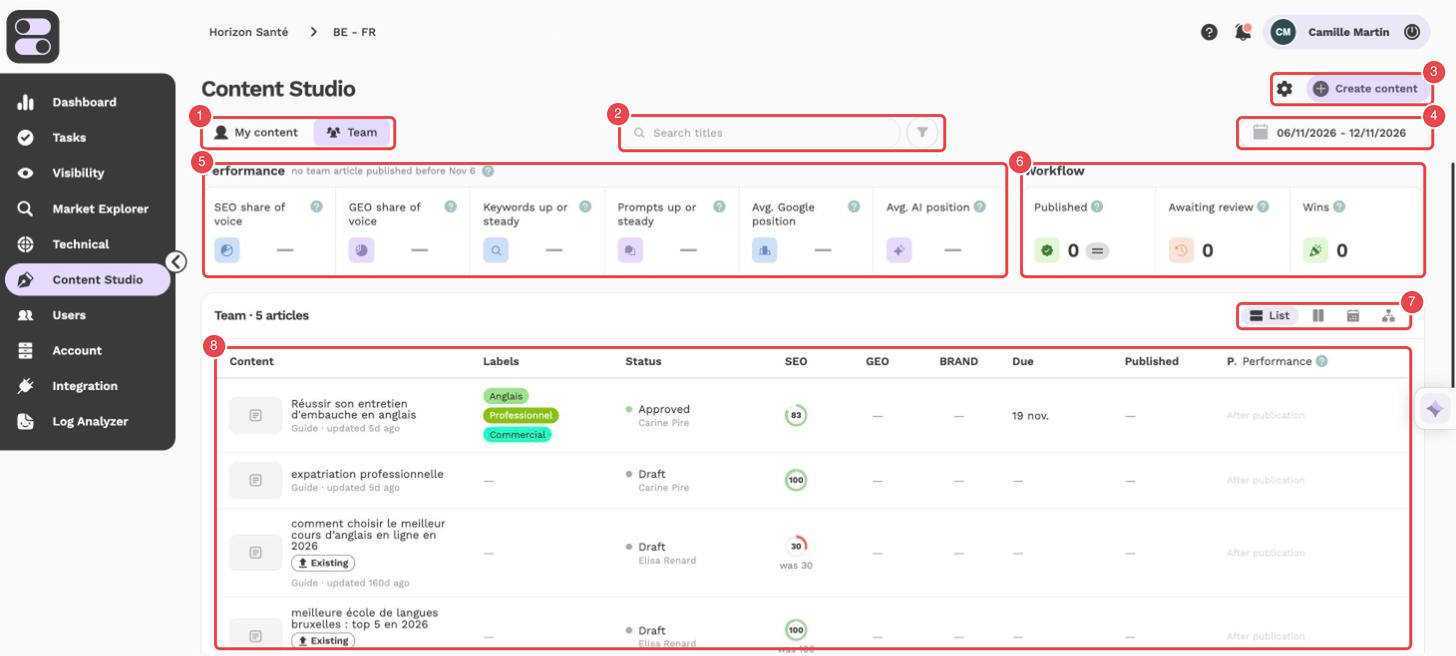
Repères de la capture :
- My content / Team — votre propre travail ou celui de toute l'équipe.
- Search titles et le filtre — la recherche par titre et le filtre de la liste.
- La roue dentée et Create content — les réglages de Content Studio et le bouton pour créer un contenu.
- La période — le sélecteur de dates qui s'applique aux indicateurs.
- Performance — SEO share of voice, GEO share of voice, Keywords up or steady, Prompts up or steady, Avg. Google position et Avg. AI position.
- Workflow — Published, Awaiting review et Wins.
- Le sélecteur de vue — List est sélectionnée ; les icônes suivantes ouvrent les vues Kanban, Timeline et Cluster.
- La liste des contenus — pour chaque contenu, le titre, les labels, le statut et l'auteur, les scores SEO, GEO et BRAND, l'échéance, la date de publication et la performance.
Colonnes de la liste
| Colonne | Description |
|---|---|
| Contenu | Le titre et le type, avec les dates de création, de mise à jour et de publication. |
| Labels | Les labels du contenu. |
| Statut & responsable | L'étape en cours et la personne responsable. |
| SEO, GEO, BRAND | Les trois scores du contenu (voir plus bas). |
| Échéance | La date limite. |
KPIs de performance
Au-dessus des vues, des KPIs montrent l'impact de vos contenus publiés sur la période sélectionnée : Part de voix SEO, Part de voix GEO, Mots-clés en hausse ou stables, Prompts en hausse ou stables, Position Google moyenne (positions du top 20 uniquement) et Position IA moyenne, ainsi que les Victoires (extrait optimisé, top 3, top 20, dix places gagnées ou plus, place dans les réponses IA), le nombre de contenus Publiés et ceux En attente de relecture.
[!NOTE] Les KPIs de performance ne comptent que les contenus publiés avant le début de la période. Chaque article est comparé au même nombre de jours avant sa propre date de publication.
Créer un contenu
- Cliquez sur Créer un contenu.
- Configuration : choisissez le marché, Partir de zéro ou J'ai déjà un contenu (récupérer une URL, coller un texte ou importer un fichier), saisissez le sujet et choisissez un Mot-clé principal et/ou un Prompt principal parmi vos listes suivies.
- Détails : ajoutez des mots-clés et prompts secondaires, jusqu'à 5 labels et jusqu'à 10 sources de référence.
- Production : choisissez le rédacteur et la Date limite, le Type de contenu, l'Intention de recherche, les Consignes de rédaction, les langues de traduction (Traduire vers) et les étapes de relecture facultatives.
- Cliquez sur Créer & ouvrir → pour ouvrir l'éditeur.
[!NOTE] Le contenu est enregistré dès que l'étape Configuration est validée. Créer un nouveau prompt dans l'assistant compte dans votre quota de prompts ; choisir un prompt déjà suivi, non.
Rédiger dans l'éditeur
L'éditeur vous guide du plan jusqu'à l'article terminé :
- Construisez le plan : Semactic propose des Sujets à couvrir à partir des pages positionnées dans Google et des sources citées par les moteurs IA. Ajoutez-les un par un ou tous d'un coup.
- Cliquez sur Écrire mon article avec l'IA pour générer le texte, ou rédigez-le vous-même.
- Affinez avec les actions IA sur une section ou sur un texte sélectionné : Générer cette section, Reformuler, Continuer la rédaction, Traduire ou Instructions personnalisées.
- Renseignez le Meta title et la Meta description (l'IA peut les proposer).
Rédiger tout l'article peut tout réécrire, seulement les sections vides, ou les sections de votre choix. Verrouillez une section pour que l'IA n'y touche pas. Votre travail est enregistré automatiquement.
Scores et recommandations
Cliquez sur Évaluer l'article pour calculer trois scores :
| Score | Ce qu'il mesure |
|---|---|
| SEO | Dans quelle mesure l'article couvre ce que Google attend pour ses mots-clés. |
| GEO | La probabilité que les moteurs IA utilisent et citent l'article pour ses prompts. |
| BRAND | Le respect de vos lignes directrices de marque (affiché une fois votre Knowledge Base de marque remplie). |
Le panneau latéral liste les sujets restant à couvrir et les recommandations derrière chaque score, chacune avec un Pourquoi, un Comment et un bouton Générer avec l'IA. Les autres onglets du panneau affichent les tâches liées issues de Tâches, les commentaires et l'Historique (les 10 dernières versions évaluées, que vous pouvez comparer et restaurer).
Circuit de relecture
Si vous avez choisi des étapes de relecture (Expert, Marque, Rédactionnelle, Traduction), cliquez sur Soumettre pour relecture quand le brouillon est prêt. Chaque relecteur peut Approuver ou Demander des modifications (un commentaire est obligatoire). Repasser en brouillon annule le cycle de relecture.
[!TIP] Fixez un Délai de revue pour chaque relecteur : il reçoit un rappel 24 heures avant, et l'étape est approuvée automatiquement une fois le délai dépassé.
Dans le Kanban, les cartes n'avancent que vers l'avant : de Rédaction à Relecture (soumission), de Relecture à À publier (approbation de l'étape en cours), et de À publier à Publié (l'URL de publication est requise).
Publication et suivi
Une fois l'article approuvé, l'étape Publication vous permet de :
- l'exporter (Télécharger le HTML, Markdown, Copier le texte) ;
- le publier directement sur WordPress, Webflow, Shopify ou Drupal, tout de suite ou à une date programmée (voir Intégrations) ;
- ou le publier vous-même, puis saisir l'URL publiée et cliquer sur Marquer comme publié.
L'étape Suivi montre ensuite, pour chaque mot-clé et prompt ciblé, la position et la part de voix avant et après publication.
Pour créer une autre version linguistique, utilisez Traduction sur un article approuvé ou publié : cela crée un article distinct dans un autre marché du même projet.
Réglages
Les Réglages Content Studio comportent trois onglets :
- Consignes de rédaction — des règles nommées et une tonalité par marché, que vous choisissez à la création d'un contenu.
- Knowledge Base de marque — votre tonalité, vos éléments différenciants et jusqu'à 3 documents de référence, partagés par tous les marchés de la marque. Remplir avec l'IA en prépare une première version.
- Content types — les types de contenus que vous produisez.
Supprimer un contenu
Ouvrez Paramètres de l'article, cliquez sur Supprimer cet article, puis sur Confirmer la suppression.
[!WARNING] Un article supprimé ne peut pas être récupéré. Ses mots-clés et prompts restent suivis dans le marché, et ses autres versions linguistiques sont conservées.