docs.semactic › Semactic Features
Tableau de bord
Le Tableau de bord est la première page que vous voyez dans Semactic. Il résume les performances de votre marque dans Google (SEO) et dans les réponses des IA (GEO) pour le marché sélectionné, et vous situe face à vos concurrents.
[!INFO] Sur cette page : choisir le contexte (projet, marché, SEO ou GEO, moteur IA), le tableau de bord SEO (onglets Vue d'ensemble et Données connectées), le tableau de bord GEO, les filtres et les exports.
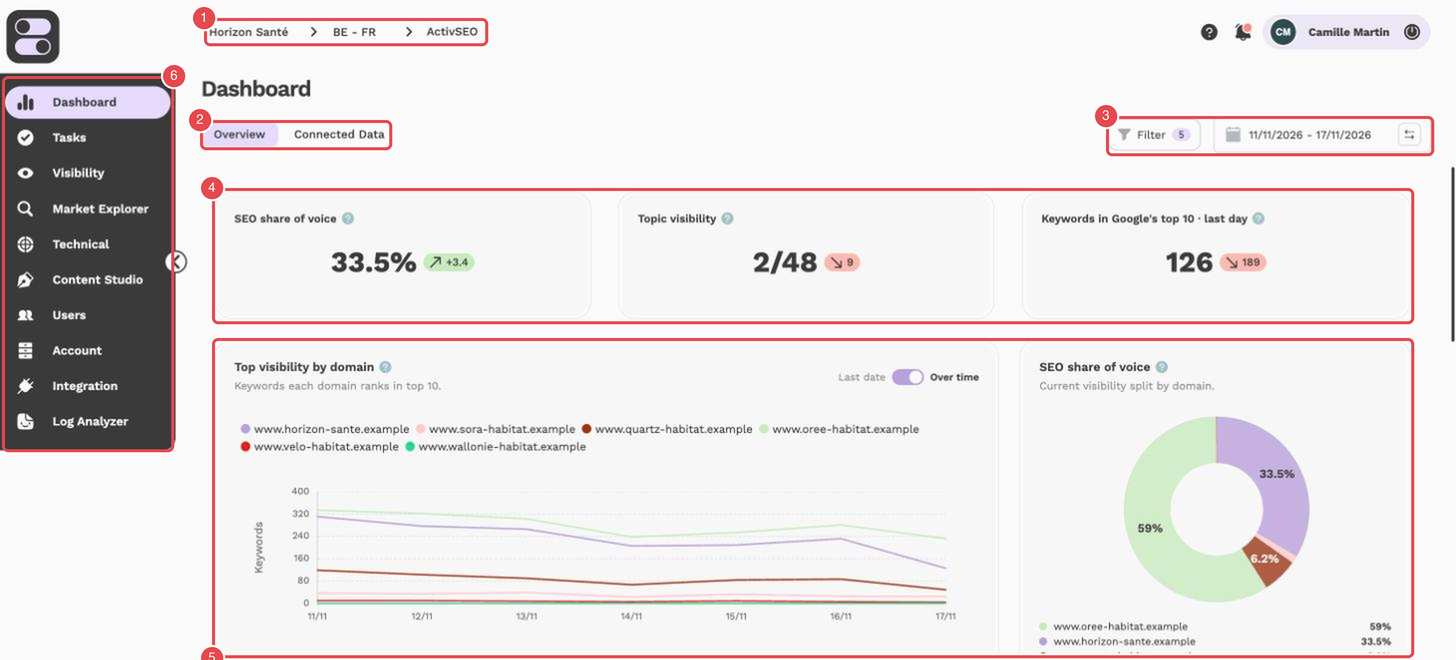
Repères de la capture :
- Barre du haut — le projet, le marché et la bascule ActivSEO / ActivGEO.
- Overview / Connected Data — les deux onglets du tableau de bord SEO.
- Filter et sélecteur de dates — le badge sur Filter indique le nombre de concurrents appliqués ; le sélecteur définit la période analysée.
- SEO share of voice, Topic visibility, Keywords in Google's top 10 · last day — les cartes KPI.
- Top visibility by domain, SEO share of voice — les graphiques de la Vue d'ensemble.
- Menu latéral — la navigation vers les sections de l'application.
Choisir ce que vous regardez
Sélecteurs de la barre du haut
Les sélecteurs en haut de chaque page définissent les données affichées partout dans l'application :
| Sélecteur | Rôle |
|---|---|
| Projet | Le site web (la marque) sur lequel vous travaillez. |
| Marché | La combinaison pays et langue que vous suivez (par ex. « BE - FR »). Chaque marché a ses propres mots-clés, prompts et concurrents. |
| ActivSEO / ActivGEO | Bascule entre les positions Google (ActivSEO) et les réponses des IA (ActivGEO). |
| Moteur IA | Affiché uniquement en ActivGEO : choisit le moteur IA dont vous voulez voir les données. |

Repères de la capture :
- Projet et marché — le contexte affiché (ici, un marché BE - FR).
- ActivGEO — la bascule en mode GEO, qui fait apparaître le sélecteur de moteur IA.
- Liste des moteurs IA — Global, Ai Overview, Ai Mode, ChatGPT, Perplexity et Claude.
Sur le Tableau de bord, la liste des moteurs IA contient :
| Moteur | Description |
|---|---|
| Global | Tous les moteurs suivis combinés |
| Ai Overview | Les résumés IA affichés en haut des résultats Google |
| Ai Mode | Le mode de recherche IA de Google |
| ChatGPT | Les réponses de ChatGPT (OpenAI) |
| Perplexity | Les réponses de Perplexity, selon les add-ons actifs sur le projet |
| Claude | Les réponses de Claude (Anthropic), selon les add-ons actifs sur le projet |
Le sélecteur de moteurs de la page Visibility compte cinq entrées, sans Global.
Période et comparaison
Le sélecteur de dates, à droite de la barre située sous les sélecteurs, définit la période d'analyse. Il permet aussi de choisir la référence de comparaison : Période précédente, Année précédente ou une période Personnalisée.
Barre latérale gauche
La barre latérale donne accès aux sections principales : Dashboard, Tasks, Visibility, Market Explorer, Technical, Content Studio, Users, Account, Integration et Log Analyzer. Cliquez sur la flèche située sur son bord droit pour la déplier ou la replier.
[!NOTE] Certaines entrées dépendent de votre abonnement ou de votre rôle : Content Studio est toujours dans la barre latérale mais s'ouvre sur un écran de verrouillage (Upgrade plan) si votre offre ne l'inclut pas, Account n'apparaît que si la gestion du compte est activée pour votre projet (ou pour les administrateurs), et Log Analyzer est réservé aux administrateurs.
Tableau de bord SEO
Sélectionnez ActivSEO pour afficher le tableau de bord SEO. Il comporte deux onglets : Vue d'ensemble et Données connectées.
Onglet Vue d'ensemble
La Vue d'ensemble compare votre visibilité Google à celle de vos concurrents, à partir des mots-clés suivis sur le marché :
| Bloc | Ce qu'il montre |
|---|---|
| Part de voix | Votre part des clics estimés sur l'ensemble des mots-clés suivis. |
| Visibilité thématique | Sur combien de vos labels votre part de voix dépasse celle de chaque concurrent suivi. |
| Mots-clés dans le top 10 Google · dernier jour | Le nombre de mots-clés suivis pour lesquels vous êtes en première page le dernier jour collecté de la période. Visibilité SEO compte plutôt la position moyenne sur la période : son chiffre est en général plus élevé. |
| Visibilité top par domaine | Les mots-clés dans le top 10 de chaque domaine, à la Dernière date ou Dans le temps. |
| Part de voix SEO | La répartition des clics estimés entre vous et vos concurrents. |
| Volume par label | Le volume de recherche de chaque label. |
| Détail des labels | Par label : volume, trafic estimé, part de voix, couverture top 10 et domaine leader. |
| Concurrence par catégorie | Le domaine qui domine chaque label (marqué d'une couronne). |
| Concurrents organiques | Vos 15 principaux concurrents dans Google, sites informationnels et institutionnels compris, classés selon leur recouvrement avec vous. |
Le bloc Détail des labels s'exporte avec Télécharger en PDF ou Télécharger en Excel ; les graphiques s'exportent un par un (clic droit). Voir Exporter vos données.
[!TIP] Les labels sont les groupes thématiques auxquels appartiennent vos mots-clés (par exemple « Pages produits » ou « Blog »). Des labels bien organisés rendent les blocs Détail des labels et Concurrence par catégorie beaucoup plus utiles. Vous gérez les labels depuis la page Visibilité.
Onglet Données connectées
L'onglet Données connectées affiche votre trafic réel issu de Google Search Console et de Google Analytics (GA4). Au moins un de ces outils doit être connecté au marché (voir Intégrations).
| Bloc | Ce qu'il montre |
|---|---|
| KPIs | Impressions, Clics URL, Sessions organiques et Conversions sur la période. |
| Graphique de performance | Performance d'une année sur l'autre ou Analyse détaillée de ces métriques dans le temps. |
| Performance par site | Les résultats regroupés par Catégorie (label) ou par URL. |
| Suivi des mots-clés | Vos mots-clés suivis, avec leur position Search Console à côté de la position mesurée par Semactic. |
Utilisez le filtre Tous les pays pour vous concentrer sur un pays. Les deux tableaux s'exportent en PDF ou en Excel.
[!NOTE] Les données apparaissent le lendemain de la connexion de vos outils. En attendant, l'onglet affiche Votre connexion est prête. Si rien n'est encore connecté, cliquez sur Configurer les intégrations.
[!TIP] Utilisez Performance d'une année sur l'autre pour tenir compte de la saisonnalité : comparer ce mois de juin au mois de juin de l'an dernier est plus parlant que le comparer au mois de mai.
Tableau de bord GEO
Sélectionnez ActivGEO pour voir comment les moteurs IA parlent de votre marque. Choisissez un moteur dans le sélecteur de moteur IA pour vous concentrer sur lui, ou Global pour tous les voir.
| Bloc | Ce qu'il montre |
|---|---|
| Part de voix | Votre part des mentions de marques dans les réponses IA. Voir tout liste tous les concurrents ; Gérer les marques ouvre vos règles de marques. |
| Scores par moteur | Une carte de score par moteur IA (AI Overview, AI Mode, ChatGPT, Perplexity, Claude). |
| Évolution de la part de voix | L'évolution de votre part de voix et de celle de vos concurrents. |
| Principales sources de citations | Les sites les plus cités par les moteurs IA, avec une Répartition par type de source (médias, forums, e-commerce, vidéo, sites de marques…). |
| Analyse du paysage concurrentiel | Pour chaque entreprise : part de voix, sentiment, tonalité, produits/services et bénéfice clé. |
| Performance de la marque | La part de voix comparée au nombre de mentions ; la taille des bulles indique le nombre de sources. |
| Part de voix par label | Votre part de voix sur 6 labels maximum. |
| Analyse des bénéfices clés | Les bénéfices que les moteurs IA associent à vous et à vos concurrents (6 maximum). |
Pour les deux derniers blocs, basculez entre Tous et Mes concurrents.
[!TIP] Si les moteurs IA confondent votre marque avec une autre, ou comptent comme concurrents des noms sans rapport, corrigez-le avec Gérer les marques. Voir Marques & concurrents (GEO).
[!NOTE] Pour suivre un autre moteur IA, cliquez sur Demander un LLM sur la carte verrouillée : votre demande est transmise directement à l'équipe Semactic.
Filtres
Cliquez sur Filtrer pour affiner le tableau de bord :
- Concurrents — choisissez les concurrents affichés ; le badge du bouton Filtrer indique leur nombre. Sélection par défaut rétablit la sélection initiale (les 5 premiers concurrents) et Tout désélectionner les retire tous.
- Étiquettes — limitez les chiffres à un ou plusieurs labels.
- Inclure la marque (SEO uniquement) — incluez ou excluez vos mots-clés de marque.
[!NOTE] Les tableaux de bord SEO et GEO dépendent de votre abonnement. Si l'un d'eux n'est pas inclus, un écran de verrouillage s'affiche à la place.