docs.semactic › Semactic Features
Facturation & abonnement
Dans Semactic, les plans et les add-ons appartiennent à un projet : chaque projet a son propre plan, avec ses propres limites. Vos informations de facturation, votre moyen de paiement et vos factures sont communs à votre compte business. Tout se gère depuis la page Account, accessible aux utilisateurs Admin et aux administrateurs business.
Où trouver la facturation
- Page Account — le bloc Facturation, à droite, résume vos abonnements, votre moyen de paiement et vos informations de facturation ; chaque carte projet propose Change plan et Manage add-ons. Voir Compte.
- Page Informations de facturation — à l'adresse app3.semactic.com/billing/my-billing, le même bloc Facturation ainsi que votre Historique de facturation.
Le bloc Facturation
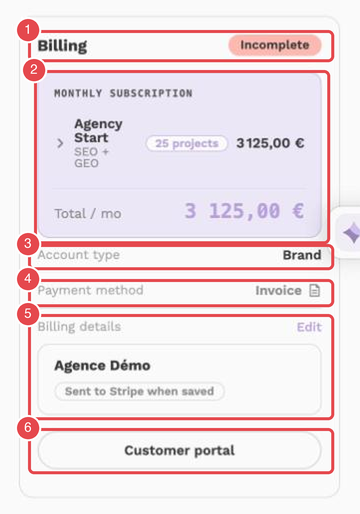
Repères de la capture :
- Billing — le titre du bloc et l'état de la facturation (ici Incomplete, tant que les informations requises ne sont pas renseignées).
- Monthly subscription — la formule et le total mensuel.
- Account type — le type de compte (Brand ou Agency).
- Payment method — le mode de paiement : Invoice (facture) ou Card (carte).
- Billing details — le nom de société et les coordonnées de facturation, avec Edit.
- Customer portal — ouvre le portail de paiement sécurisé.
| Élément | Ce qu'il affiche |
|---|---|
| Abonnements | Une ligne par plan avec son montant mensuel, regroupée par plan. Un projet en essai affiche Essai et le montant qui s'appliquera ensuite. Cliquez sur un projet pour le retrouver dans la liste. |
| Add-ons | Les add-ons actifs sur vos projets. |
| Type de compte | Marque ou Agence. |
| Moyen de paiement | Carte ou Facture. Avec une carte, utilisez Changer de carte pour la remplacer. |
| Détails de facturation | Nom de société, numéro de TVA, contact et adresse de facturation, utilisés sur vos factures. Cliquez sur Ajouter ou Modifier pour les renseigner. |
| Portail client | Ouvre le portail de paiement sécurisé, où vous gérez votre carte et téléchargez vos factures. |
[!WARNING] Complétez vos Détails de facturation avant de souscrire un plan : le badge en haut du bloc affiche Incomplet tant que les informations requises ne sont pas renseignées, et un changement de plan ne peut pas aboutir sans elles.
Limites du plan
Chaque plan inclut un quota pour les éléments suivants :
| Limite | Ce qu'elle couvre |
|---|---|
| Mots-clés | Mots-clés Google suivis, partagés par tous les marchés actifs du projet. |
| Prompts | Questions posées aux moteurs IA pour mesurer votre visibilité GEO. |
| Marchés | Combinaisons pays et langue que vous pouvez suivre. |
| Pages crawlées | Pages de votre site analysées par le crawl technique. |
| Tokens | Budget des fonctionnalités IA : analyse de contenu, comparaisons et recommandations. |
| Concurrents | Concurrents suivis par marché. |
[!NOTE] Les quotas de mots-clés et de prompts sont mutualisés par projet, et non par marché. Si votre projet inclut 1000 mots-clés et qu'un marché en utilise 650, les autres marchés se partagent les 350 restants. Les marchés en pause ne comptent pas.
La section Utilisation de chaque carte projet, sur la page Account, montre ce que consomme chaque marché.
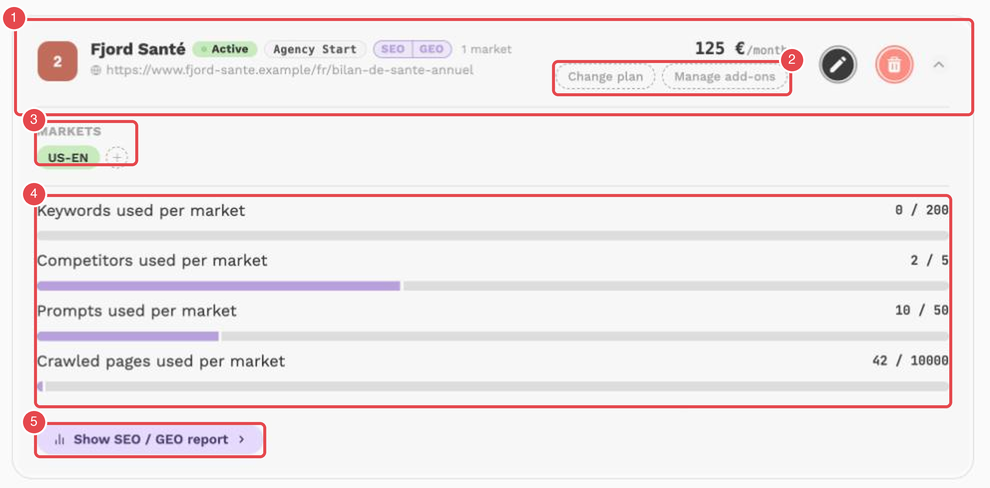
Repères de la capture :
- En-tête du projet — le statut, le plan, les types SEO et GEO, le nombre de marchés, le domaine et le prix mensuel.
- Change plan et Manage add-ons — changent le plan du projet et gèrent ses add-ons (voir plus bas).
- Markets — les marchés du projet (ici US-EN) et le bouton + pour en ajouter.
- Keywords, Competitors, Prompts, Crawled pages — une jauge par limite, découpée par marché. Le badge (+ 1,000, + 100) indique la quantité apportée par un add-on.
- Show SEO / GEO report — ouvre le rapport SEO et GEO d'un marché du projet.
Comment le quota est calculé
Le quota est fixé par projet : le quota de base du plan, plus les add-ons rattachés au projet. La plupart des add-ons ajoutent une quantité fixe pour chaque unité achetée (par exemple un pack de mots-clés supplémentaire) ; certains remplacent la valeur du plan. Les quantités exactes de chaque plan et add-on sont affichées sur la page des tarifs et dans la fenêtre de changement de plan. Quand vous atteignez une limite, l'application indique votre consommation par rapport au quota (par exemple 120/120) et propose un add-on ou un plan supérieur.
Limites identiques sur tous les plans
| Fonctionnalité | Limite |
|---|---|
| Essai gratuit | 7 jours |
| Content Studio | 3 consignes de rédaction par marché, 3 documents de marque, 10 sources de référence par contenu |
| Génération de tâches | 20 générations par sprint |
Changer le plan d'un projet
Ouvrir la fenêtre du plan
Sur la page Account, cliquez sur Change plan sur la carte du projet (ou Choisir un plan si le projet n'en a pas encore).
Choisir le plan
Filtrez par type de plan (SEO, GEO ou SEO + GEO) et choisissez une facturation Mensuel ou Annuel ; la facturation annuelle est 10% moins chère. Chaque plan indique ses mots-clés, prompts, marchés et pages crawlées.
Ajuster les add-ons
Ajoutez les add-ons dont vous avez besoin. Le Total estimé se met à jour au fur et à mesure.
Confirmer
Cliquez sur Confirmer et payer. Le plan s'ajoute à votre abonnement existant : vous payez maintenant le montant au prorata, et le prix complet s'applique à partir de votre prochaine facture.
Si vous payez sur facture, le changement est ajouté à votre prochaine facture et réglé par virement, sans débit immédiat.
Add-ons
Les add-ons augmentent une limite d'un projet sans changer son plan : par exemple des mots-clés, prompts, marchés ou concurrents supplémentaires, ou l'accès à un moteur IA ou à un module supplémentaire (comme MCP pour l'API). Cliquez sur Manage add-ons sur la carte du projet, indiquez la quantité de chaque add-on et confirmez. Les add-ons s'appliquent à tous les marchés du projet.
Certains add-ons ne peuvent pas encore être achetés en ligne : cliquez sur Demander l'accès et notre équipe reviendra vers vous pour les activer.
Historique de facturation
Le tableau Historique de facturation de la page Informations de facturation liste chaque événement avec sa Date, l'Événement (passage à un plan supérieur ou inférieur, renouvellement, début d'essai, annulation, add-on ajouté ou retiré), les plans De et Vers, et le Montant. Pendant un essai gratuit, le tableau reste vide jusqu'à votre première facture.
Résilier votre abonnement
Cliquez sur Résilier l'abonnement dans le bloc Facturation, choisissez une raison et confirmez. Votre demande est transmise à notre équipe, qui revient vers vous sous 48 heures ouvrées. En attendant, votre abonnement reste actif et vous gardez l'accès à toutes vos données.
[!WARNING] Après la résiliation, vos données SEO et GEO, mots-clés, labels, marchés, rapports et intégrations sont définitivement supprimés et ne peuvent pas être récupérés.
Si une résiliation est programmée, cliquez sur Reprendre l'abonnement pour conserver votre abonnement.