docs.semactic › Semactic Features
Compte
La page Account vous permet de gérer votre espace de travail : vos projets, leurs marchés, le plan et les add-ons de chaque projet, ainsi que vos informations de facturation. Ouvrez-la depuis Account dans la barre latérale gauche, ou depuis Gestion de l'offre dans le menu sous votre nom (en haut à droite).
La page est accessible aux utilisateurs Admin et aux administrateurs business.
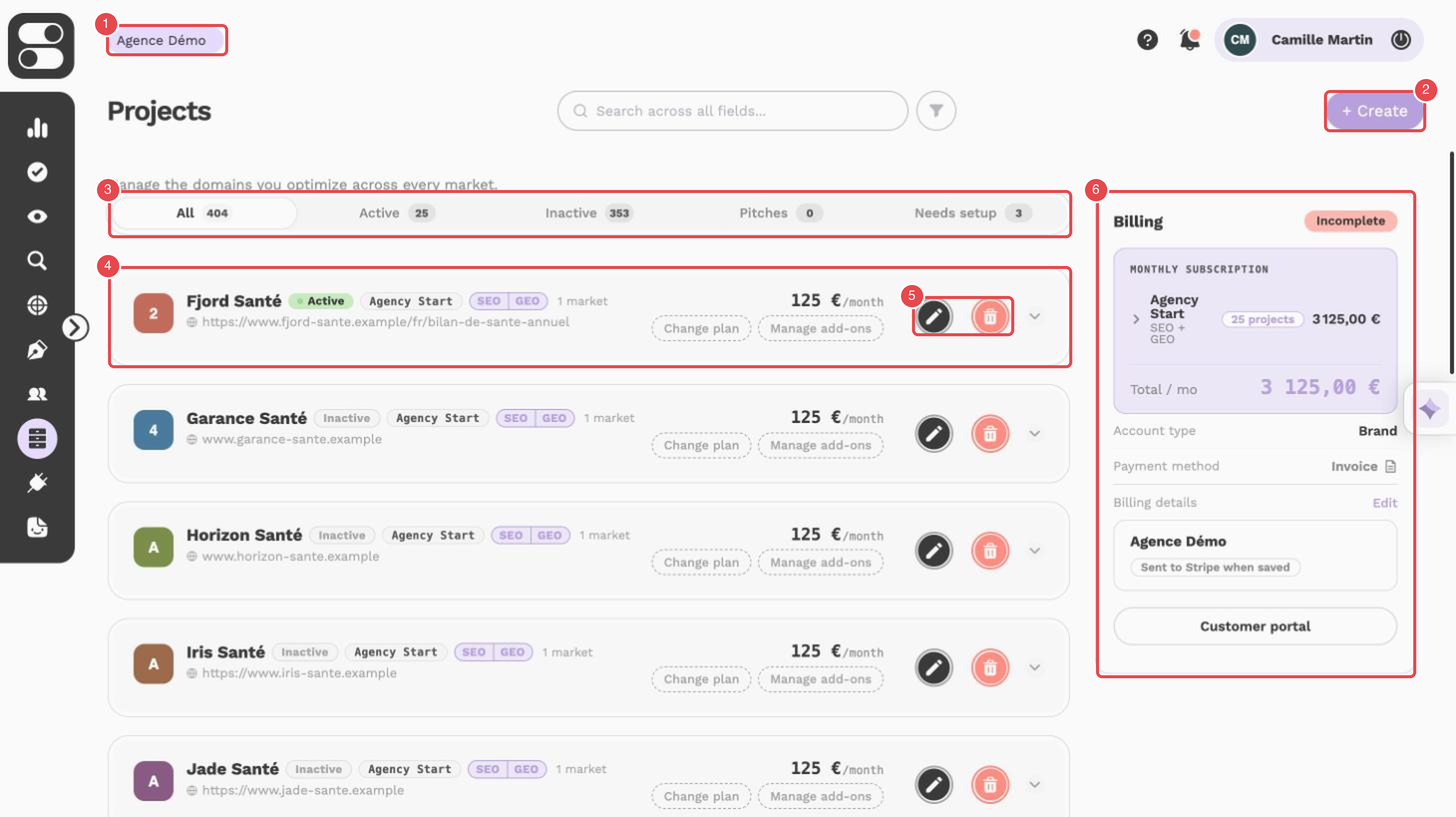
Repères de la capture :
- Sélecteur de compte entreprise — le compte business (ou l'agence) affiché.
- + Create — le bouton de l'en-tête, qui lance l'assistant de création de projet décrit plus bas.
- All, Active, Inactive, Pitches, Needs setup — les filtres de statut, avec le nombre de projets de chacun.
- Carte de projet — le nom, le statut, le plan, le type (SEO / GEO), le nombre de marchés, le site web et le prix mensuel, avec Change plan et Manage add-ons.
- Actions du projet — le crayon (Edit project, modifier le projet) et la corbeille (Delete project, supprimer le projet).
- Billing — l'abonnement mensuel, le type de compte, le moyen de paiement, les coordonnées de facturation et le Customer portal.
Organisation de votre espace
- Un compte business correspond à votre entreprise (ou votre agence). Il porte les informations de facturation et les projets.
- Un projet est un site web que vous optimisez. Les plans et add-ons sont rattachés à un projet.
- Un marché est un projet suivi dans un pays et une langue donnés (par exemple FR-fr ou BE-nl), éventuellement pour une ville précise. Mots-clés, prompts, concurrents, crawls et tâches se gèrent par marché.
Trouver un projet
Les onglets au-dessus de la liste permettent de la restreindre : All, Active, Inactive, Pitches et Needs setup. Chaque onglet indique le nombre de projets qu'il contient. Utilisez la barre de recherche et de filtres en haut de la page pour filtrer par Nom, URL, Créé le, Forfait ou Statut du marché.
Les comptes agence disposent aussi d'un bouton Export Excel qui exporte la liste des projets.
Cartes projet
Chaque projet est affiché sous forme de carte. L'en-tête indique :
- le logo, le nom et le site web du projet ;
- un badge de statut : Active, Inactive, Trial (avec sa date de fin) ou Pitch ;
- le nom du plan et son type (SEO, GEO ou SEO + GEO) ;
- le nombre de marchés et le prix mensuel ou annuel du plan ;
- Change plan et Manage add-ons, pour modifier ce que comprend le projet (voir Facturation & abonnement) ;
- les icônes d'action (voir ci-dessous).
Les icônes d'action, de gauche à droite :
- Crayon — modifie le nom du projet, le nom de la marque et l'URL du site, et propose de supprimer le projet.
- Corbeille (administrateurs business du compte) — supprime le projet après confirmation. Le projet est masqué mais ses données restent conservées.
Cliquez sur la carte pour la déplier et voir :
- Marchés — une pastille par marché (par exemple FR-fr). Les marchés en pause sont signalés par paused. Cliquez sur une pastille pour modifier le marché, ou sur + pour ajouter un marché.
- Jauges d'usage — ce que chaque marché consomme par rapport aux limites du projet : mots-clés, concurrents, prompts et pages crawlées.
- Add-ons du projet — les add-ons actifs sur le projet.
- Show SEO / GEO report — ouvre le rapport SEO et GEO d'un marché du projet.
[!NOTE] Un projet sans plan affiche Aucun plan associé. Cliquez sur Choisir un plan pour l'activer et débloquer ses données.
Créer un projet
Lancer l'assistant
Cliquez sur + Create en haut de la page.
Configurer le projet
Saisissez le Nom du projet, le Nom de la marque et l'URL du site web. Les comptes agence choisissent aussi le Type de projet : Client pour un client régulier, ou Pitch pour un prospect ponctuel.
Ajouter des marchés
Pour chaque marché, choisissez le Pays et la Langue, vérifiez l'URL spécifique (la page où démarre le crawl) et l'URL conditionnelle (seules les URLs contenant cette valeur sont crawlées), puis cliquez sur Ajouter un marché.
Choisir un plan
Choisissez un plan pour le projet, ou cliquez sur Ignorer pour l'instant pour le faire plus tard. Les projets pitch n'ont pas besoin de plan.
Modifier un marché
Cliquez sur la pastille d'un marché pour ouvrir Modifier le marché. Vous pouvez y changer :
| Réglage | Rôle |
|---|---|
| Marché en pause | Met en pause ou réactive la collecte de données du marché. |
| Pays, Ville, Langue | Où et dans quelle langue les positions sont suivies. Sans ville, la capitale du pays est utilisée. |
| Langue de recommandation | La langue des recommandations IA (français ou anglais). |
| URL conditionnelle / URL spécifique | Quelles pages sont crawlées, et où démarre le crawl. |
| Gérer la génération automatique | Les types de recommandations générés automatiquement : On Page, GEO, Technique, Nouveau contenu, Backlinks, UX. |
| Concurrence | Les concurrents suivis sur le marché. Les 5 premiers concurrents actifs sont mis en avant et utilisés par défaut. Ajoutez un concurrent par son URL, glissez-en un hors de la liste pour le désactiver, ou restaurez un concurrent supprimé. |
Cliquez sur Enregistrer les modifications pour appliquer vos changements.
[!WARNING] Un marché ne peut être mis en pause qu'à partir d'une date indiquée dans la fenêtre. La réactivation d'un marché en pause l'engage pour au moins 30 jours.
Facturation
Le bloc Facturation, à droite de la page, résume vos abonnements par projet, votre moyen de paiement et vos informations de facturation. Voir Facturation & abonnement.
Les comptes de type agence voient aussi, sous le bloc Facturation, un bloc Stats avec le nombre de pitches du mois, de projets, de marchés, de mots-clés et de prompts.