docs.semactic › Semactic Features
Zichtbaarheid
Op de pagina Zichtbaarheid volgt u dag na dag de zoekwoorden die u in Google volgt en de prompts die u in AI-engines volgt. Hier beheert u ook die lijsten: zoekwoorden en prompts toevoegen, labelen, verwijderen en herstellen.
[!INFO] Op deze pagina: SEO- en GEO-weergave, periode en filters, SEO-zichtbaarheid (KPI's, grafiek, zoekwoorden- en URL-tabellen, zoekwoorddetail), GEO-zichtbaarheid (KPI's, grafiek, prompttabel, promptdetail), zoekwoorden, prompts en labels beheren.
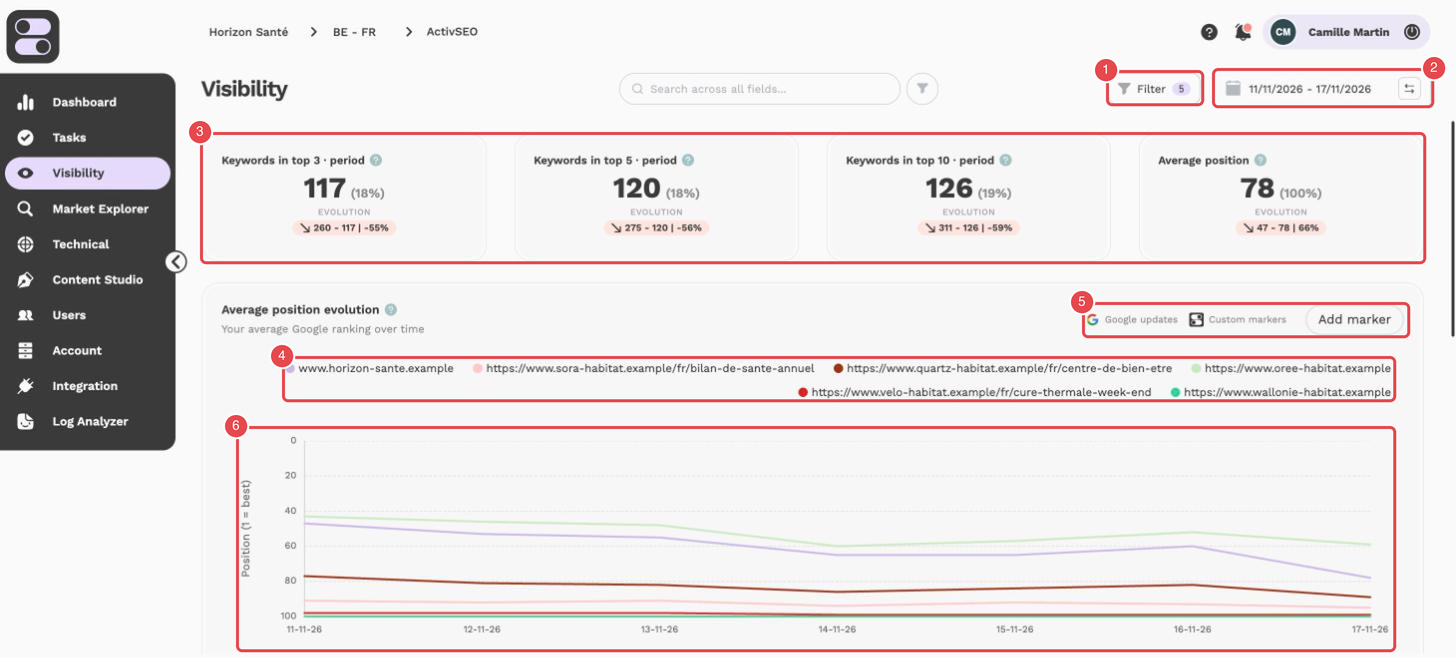
Wat de nummers aanwijzen (weergave ActivSEO):
- Filter — kies de concurrenten die op de pagina verschijnen; de badge toont het aantal toegepaste concurrenten.
- Datumkiezer — de geselecteerde periode.
- KPI-kaarten — Keywords in top 3 · period, Keywords in top 5 · period, Keywords in top 10 · period en Average position, elk met een badge Evolution.
- Legenda — uw site en de concurrenten; klik op een naam om zijn curve te tonen of te verbergen.
- Google updates, Custom markers en Add marker — de markers op de grafiek en de knop om er een toe te voegen.
- Average position evolution — de grafiek van de gemiddelde positie; de as is omgekeerd: positie 1 staat bovenaan.
SEO- en GEO-weergave
De pagina heeft twee weergaven. Schakel ertussen met de selector ActivSEO / ActivGEO in de bovenbalk:
| Weergave | Wat ze volgt |
|---|---|
| ActivSEO | De posities van uw zoekwoorden in Google, vergeleken met uw concurrenten. |
| ActivGEO | Uw aanwezigheid in AI-antwoorden voor de prompts die u volgt. Kies de AI-engine (ChatGPT, Ai Mode, AI Overview, Perplexity, Claude) in de selector ernaast. |
Periode, vergelijking en filters
De balk onder de selectoren bevat drie bedieningselementen die voor de hele pagina gelden:
- Zoekveld (met trechtericoon) — beperk de pagina tot bepaalde zoekwoorden, labels of URL's (SEO), of tot bepaalde vragen, labels of zoekwoorden (GEO).
- Filter — kies welke concurrenten in de grafieken en tabellen verschijnen. De badge toont hun aantal; standaard zijn dat de eerste 5 concurrenten.
- Date picker — kies een periode in de kalender of via een snelkeuze (bijv. Last 30 days, Last 3 months) en kies daarna de vergelijking bij Compare to: Previous period, Previous year of Custom.
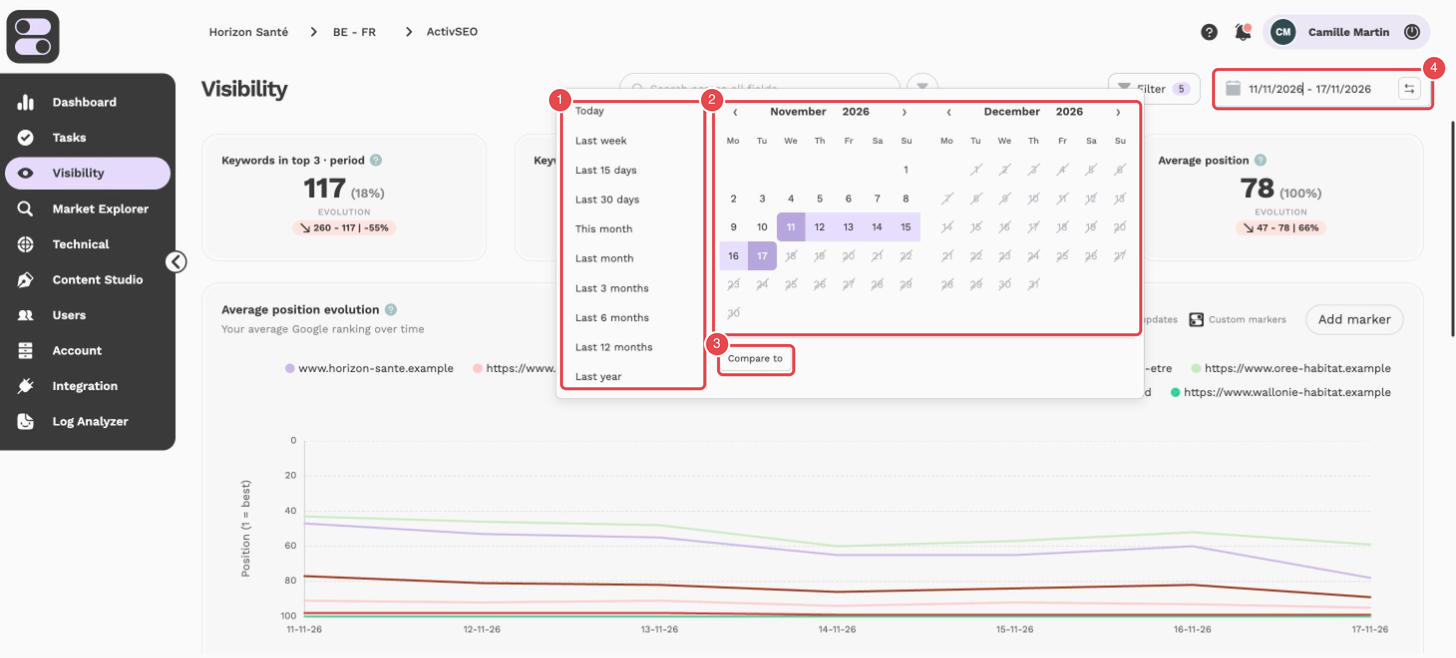
Wat de nummers aanwijzen:
- Snelkeuzes — Today, Last week, Last 15 days, Last 30 days, This month, Last month, Last 3 months, Last 6 months, Last 12 months en Last year.
- Kalenders — kies een begin- en einddatum; dagen in de toekomst zijn uitgeschakeld.
- Compare to — kies de vergelijkingsperiode.
- Datumveld — toont de geselecteerde periode.
[!NOTE] Gegevens zijn pas beschikbaar vanaf de datum waarop het volgen van de markt is gestart. In GEO kunnen alleen datums met gegevens worden geselecteerd.
SEO-zichtbaarheid
KPI-kaarten
| Kaart | Beschrijving |
|---|---|
| Keywords in top 3 · period | Aantal en aandeel gevolgde zoekwoorden waarvan de gemiddelde positie over de periode tussen 1 en 3 ligt. |
| Keywords in top 5 · period | Hetzelfde voor positie 1–5. |
| Keywords in top 10 · period | Hetzelfde voor positie 1–10. Dit cijfer ligt meestal hoger dan dat van het Dashboard, dat alleen naar de laatste verzamelde dag kijkt. |
| Average position | Uw gemiddelde positie over de gevolgde zoekwoorden. Lager is beter. |
Als de periode meer dan één dag omvat, toont elke kaart een badge Evolution ten opzichte van de vergelijkingsperiode. Klik op een top 3-, 5- of 10-kaart om te zien welke zoekwoorden die groep zijn binnengekomen of verlaten. Beweeg over het ?-icoon voor de definitie.
[!TIP] Standaard tellen zoekwoorden waarop u niet gerankt bent mee in de gemiddelde positie (als positie 100). Vink Include unranked keywords in average position uit in het filterpaneel van het zoekveld om ze weg te laten.
Grafiek evolutie gemiddelde positie
De grafiek toont uw gemiddelde positie in de tijd, naast de concurrenten die in de filter zijn geselecteerd. Iconen op de grafiek tonen Google updates en uw Custom markers.
- Klik op Add marker.
- Kies de markt(en) en de datum en schrijf een opmerking (bijv. "Sitemigratie").
- Sla op: de marker verschijnt op de grafiek. Verwijder hem later met het ✕ in zijn pop-up.
[!TIP] Markers maken het veel makkelijker om te begrijpen wat een positiewijziging veroorzaakte als u weken later terugkijkt.
Tabel Google rankings
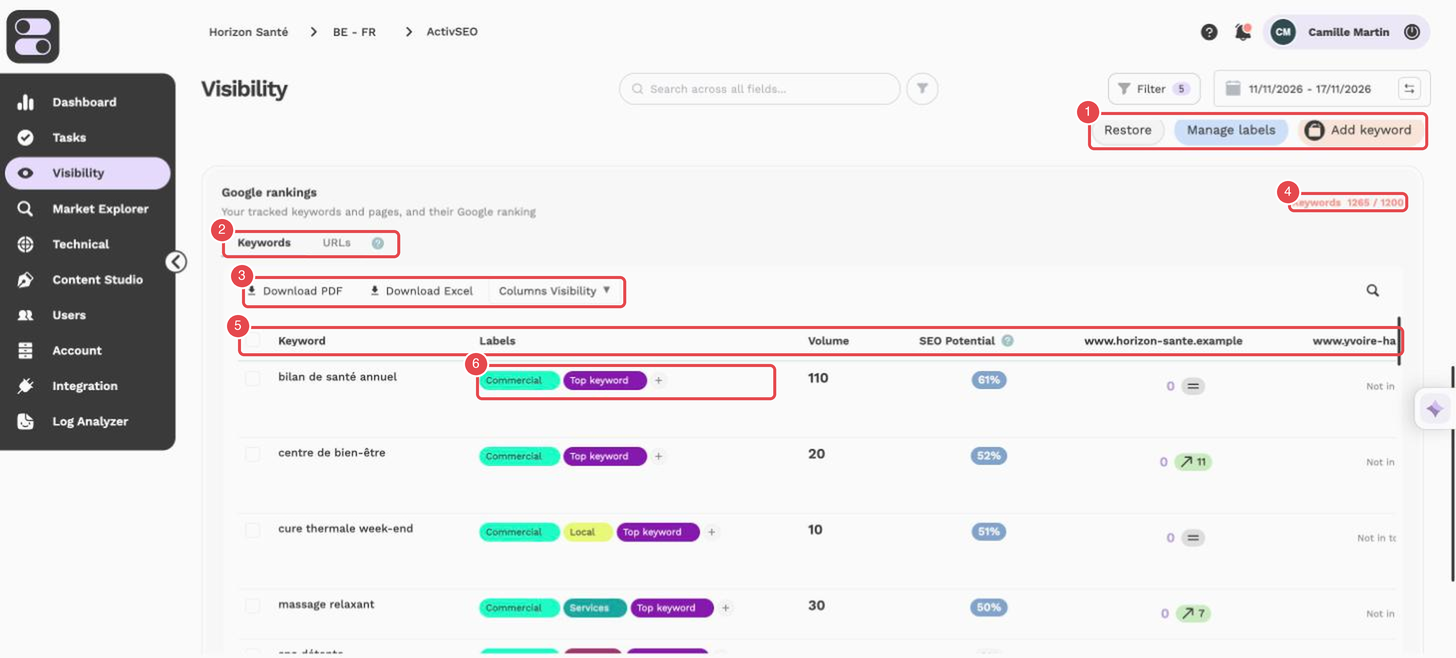
Wat de nummers aanwijzen:
- Restore, Manage labels en Add keyword — de knoppen boven de tabel.
- Keywords / URLs — de twee tabbladen van de tabel.
- Download PDF, Download Excel en Columns Visibility — exporteren en kiezen welke kolommen u ziet.
- Keywords — de teller van de gebruikte zoekwoorden ten opzichte van de limiet van uw abonnement.
- Kolomkoppen — Keyword, Labels, Volume, SEO Potential en één kolom per domein (uw site en uw concurrenten).
- Labels — de labels die aan elk zoekwoord zijn toegekend.
De tabel Google rankings heeft twee tabbladen: Keywords en URLs. Een teller toont hoeveel zoekwoorden u gebruikt van de limiet van uw abonnement.
Het tabblad Keywords toont per zoekwoord:
| Kolom | Beschrijving |
|---|---|
| Keyword | De gevolgde zoekopdracht. Klik erop om het zoekwoorddetail te openen. |
| Labels | De labels die aan het zoekwoord zijn toegekend. |
| Volume | Gemiddeld maandelijks zoekvolume. Klik erop om de trend te zien. |
| SEO Potential | Geschatte waarde van werken aan dit zoekwoord, van 0 tot 100. Het combineert volume, SEO-concurrentie, advertentieconcurrentie en het aantal resultaten (zie SEO-potentieel begrijpen). |
| Uw site en concurrenten | Eén kolom per domein met de positie en de evolutie over de periode. |
| Avg. words | Het gemiddelde aantal woorden van de pagina's in de Google-top 10 voor dit zoekwoord (zie Avg. words begrijpen). |
| Meer kolommen | Related questions, SERP Features, Search results, Creation date, URL. Competition, Competition SEO en Focus URL kunnen via de kolomkiezer worden getoond. |
Zo leest u een positie:
| Weergave | Betekenis |
|---|---|
| Getal | Uw positie in Google. Posities tot 20 linken naar de rankende pagina. |
| 0 | U verschijnt in een SERP-feature boven de resultaten, zoals een AI Overview. |
| Mention | Uw merk wordt genoemd zonder link. |
| Not in top 100 / Unranked | U staat niet in de eerste 20 resultaten die die dag zijn verzameld: Semactic verzamelt de eerste twee pagina's van Google en niets daarbuiten, ondanks het label « top 100 ». |
Het tabblad URLs toont uw rankende pagina's met per pagina het aantal zoekwoorden, de beste positie en het volume.
Beide tabbladen bieden een zoekveld, Download PDF en Download Excel. Selecteer rijen om in bulk Delete keywords of Assign labels uit te voeren.
SEO-potentieel begrijpen
Het SEO-potentieel is een geheel getal van 0 tot 100 dat inschat hoe de moeite waard het is om aan een zoekwoord te werken. Gebruik het om uw zoekwoorden onderling te vergelijken, niet als verkeersvoorspelling.
Het combineert vier elementen die bij het zoekwoord horen. Elk krijgt eerst een score van 0 tot 10; het potentieel is het gewogen gemiddelde van deze vier scores, vermenigvuldigd met 10 en afgerond.
| Element | Gewicht | Score van 0 tot 10 |
|---|---|---|
| Competition SEO (0 tot 10) | 50 % | Beoordeelt hoe goed de eerste 11 Google-pagina's voor het zoekwoord zijn geoptimaliseerd: aanwezigheid in de URL, de title, de H1's en de H2's. Hoe beter geoptimaliseerd, hoe moeilijker te overtreffen: de score is 10 min de SEO-concurrentie. |
| Zoekvolume | 30 % | In stappen: onder 10 → 0, onder 50 → 1, onder 100 → 2, onder 250 → 3, onder 500 → 5, onder 1.000 → 6, onder 5.000 → 7, onder 10.000 → 8, daarna blijft de score in banden stijgen tot 10. Een volume van nul geeft een potentieel van 0, wat de andere scores ook zijn. |
| Competition (Google Ads, 0 tot 1) | 15 % | Omgekeerd, in banden van 0,1: onder 0,1 → 10, tot 0 vanaf 0,95. |
| Search results | 5 % | Omgekeerd: minder dan 100.000 resultaten → 10, tot 0 vanaf 200 miljoen. |
Alle vier zijn kolommen van de tabel (Competition en Competition SEO via de kolomkiezer). Uw positie en die van uw concurrenten spelen niet mee in de berekening; uw positie wordt apart gebruikt, om aanbevelingen op prioriteit te rangschikken.
- Weergavedrempels: vanaf 70 geldt het potentieel als hoog; van 40 tot 69 als gemiddeld; onder 40 als laag. De kolom is te sorteren en te filteren van 0 tot 100.
- Wanneer het wordt berekend: bij het aanmaken van het zoekwoord (marktinstelling of het starten van een analyse), daarna automatisch binnen enkele minuten aangevuld als het ontbreekt. Het wordt daarna opnieuw berekend wanneer het volume van het zoekwoord wordt ververst. Een zoekwoord toont "…" zolang het potentieel niet is berekend.
[!NOTE] Het is een hulpmiddel bij beslissingen. Weeg het af tegen uw publiek, uw content en de zoekintentie van het zoekwoord.
Avg. words begrijpen
De kolom Avg. words toont het gemiddelde aantal woorden van de pagina's in de Google-top 10 voor het zoekwoord. Het is afgerond op een geheel getal en geeft een idee van de contentlengte die nodig is om te ranken.
- Hoe te gebruiken: vergelijk het met de lengte van uw pagina voor dit zoekwoord. Een pagina die veel korter is dan het gemiddelde van de top 10 moet vaak worden uitgebreid; een pagina die al langer is, wint niets door nog langer te worden.
- Een richtpunt, geen doel: lengte is op zich geen rankingfactor. Wat telt, is de zoekintentie beter dekken dan de pagina's die voor u staan.
- Waar te vinden: in de tabel Google rankings (tab Keywords), in het zoekwoorddetail en in contenttaken (het veld "Avg. top 10 website content Size"), waar het als lengtedoel dient.
- "-" in de kolom: de waarde is voor dit zoekwoord nog niet beschikbaar, bijvoorbeeld net na het toevoegen.
Zoekwoorddetail
Klik op een zoekwoord om het detail te openen. U vindt er:
- het volume, SEO-potentieel, de positie, concurrentie en labels, en of er een AI Overview voor wordt getoond;
- de grafiek Position evolution en de trend van het zoekvolume;
- de vragen uit People Also Ask en de SERP features op de resultatenpagina;
- de pagina's van uw site die erop ranken en een momentopname van de SERP results;
- de taken die al voor dit zoekwoord zijn aangemaakt, en een knop Generate recommendations.
GEO-zichtbaarheid
KPI-kaarten
| Kaart | Beschrijving |
|---|---|
| Share of voice | Uw aandeel in de merkvermeldingen in AI-antwoorden voor uw gevolgde prompts (0–100 %). |
| Number of mentions | Aantal prompts waarvan het antwoord uw merk minstens één keer vermeldt. |
| Number of sources | Hoe vaak uw site als bron wordt geciteerd in AI-antwoorden. |
| Position in AI | Uw gemiddelde rang in de antwoorden waarin u voorkomt (1 = best). |
Grafiek AI score evolution
De grafiek AI score evolution toont uw AI-zichtbaarheidsscore en die van uw concurrenten in de tijd. Ernaast toont Brands Mentioned de merken in de antwoorden met hun vermeldingen en AI Visibility Score.
Tabel Tracked prompts
De tabel Tracked prompts toont uw prompts (de vragen die aan AI-engines worden gesteld). Een teller toont hoeveel prompts u gebruikt van de limiet van uw abonnement.
| Kolom | Beschrijving |
|---|---|
| Question | De prompt. Klik erop om het promptdetail te openen. |
| Labels | De labels die aan de prompt zijn toegekend. |
| Volume | De geschatte zoekvraag naar het onderwerp. |
| Uw merk en concurrenten | De rang van elk merk in het antwoord. |
| Meer kolommen | Brands Mentioned, Sources, AI Search, Products, URLs crawled by AI, AI Model. Met de engine AI Overview toont AI Overview Triggered of Google er een weergaf. |
Klap een rij open om de gekoppelde zoekwoorden te zien. Selecteer rijen om Delete prompts, Assign labels of Assign keywords uit te voeren.
Promptdetail
Klik op een prompt om het detail te openen voor de geselecteerde AI-engine:
- het AI response, als screenshot of als tekst (Show screenshot / Show transcription);
- de genoemde merken en de geciteerde Sources, gemarkeerd als You of Competitor;
- Position over time voor elk merk;
- gekoppelde zoekwoorden, de pagina's van uw site die op de prompt ranken, de al aangemaakte taken en een knop Generate recommendations.
[!TIP] Wilt u het antwoord van een andere engine zien, wijzig dan de AI-engine in de bovenbalk.
Zoekwoorden, prompts en labels beheren
Met drie knoppen boven de tabel beheert u uw lijsten: Restore, Manage labels en Add keyword (SEO) of Add prompts (GEO).
Zoekwoorden of prompts toevoegen
- Klik op Add keyword of Add prompts.
- Kies een tabblad: Manual (één per regel), Bulk Import (een Excel-bestand met het zoekwoord of de prompt in kolom A en het label in kolom B — download het sjabloon in het venster) of Import Keywords / Import Prompts (kopieer ze uit een ander project of een andere markt).
- Ken minstens één label toe en bevestig.
[!NOTE] Het aantal zoekwoorden en prompts hangt af van uw abonnement. Bij 80 % van de limiet verschijnt een waarschuwing; bij 100 % is de knop vergrendeld tot u upgradet of items verwijdert.
Labels
Met Manage labels maakt, hernoemt, kleurt en verwijdert u labels. Elk label kan ook een beschrijving en kenmerken voor de GEO-analyse krijgen: gebruikersintentie, persona, product/dienst, merk, productmerk en belangrijkste voordeel. U kunt ook Generate Labels met AI of Import labels from other markets.
Verwijderde items herstellen
Verwijderde zoekwoorden, prompts en labels kunnen worden hersteld. Klik op Restore, kies het tabblad (labels, zoekwoorden of prompts), selecteer de items en herstel ze.
[!WARNING] Het verwijderen van prompts wist hun geschiedenis (posities, vermeldingen, bronnen en AI-antwoorden) definitief: exporteer die eerst als u ze nodig hebt. Een hersteld prompt begint opnieuw vanaf nul.
[!NOTE] Zoekwoorden toevoegen, verwijderen, labelen en herstellen vereist de rol Digital Specialist of hoger. Zie Gebruikers.