docs.semactic › Semactic Features
Gebruikers
Op de pagina Users nodigt u teamleden uit, geeft u hen toegang tot projecten met de juiste rol en volgt u hun activiteit en de voortgang van hun taken. Open de pagina via Users in de linkerzijbalk.
De pagina is beschikbaar vanaf de rol Project Manager. Elke gebruiker ziet alleen de gebruikers van de projecten waartoe hij toegang heeft.
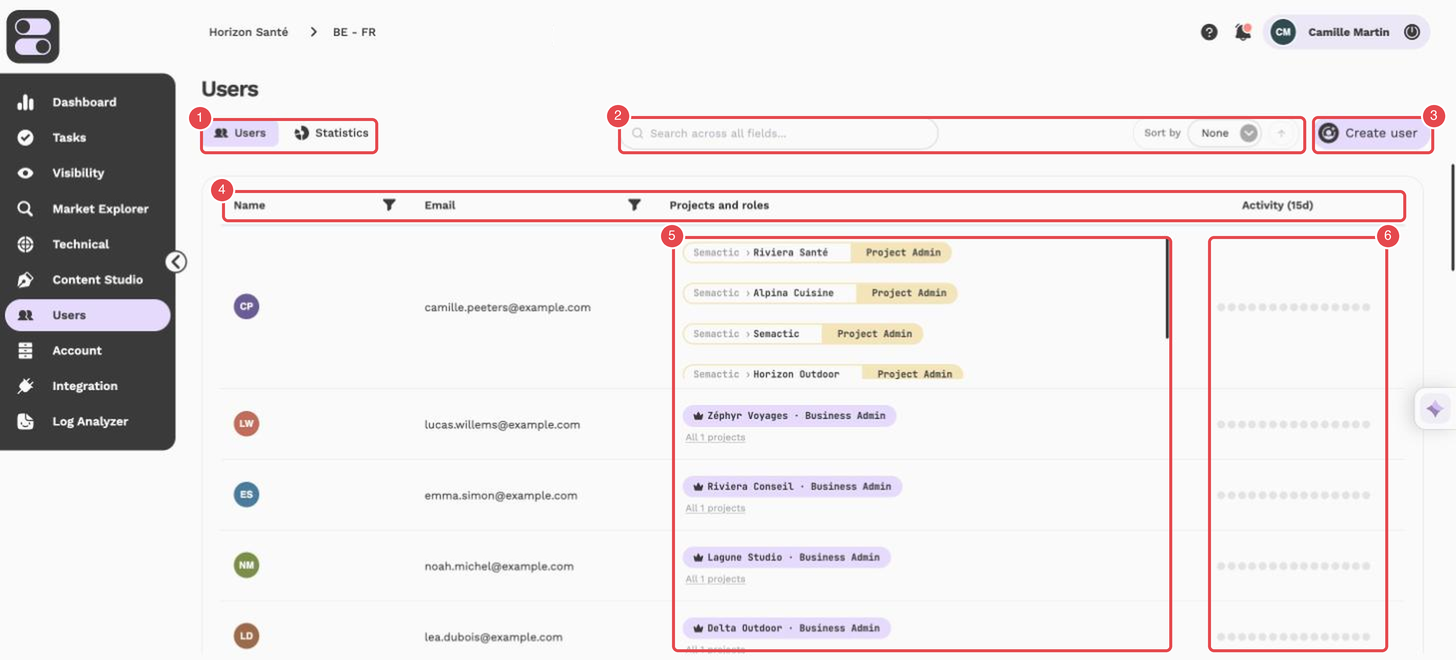
Wat de nummers aanwijzen:
- Users / Statistics — de twee tabbladen van de pagina.
- Search across all fields… en Sort by — zoeken en sorteren.
- Create user — nodigt een nieuwe gebruiker uit.
- Name en Email — kolomkoppen met een filterpictogram, naast Projects and roles en Activity (15d).
- Projects and roles — de rol van de gebruiker per project; een kroon markeert een Business Admin. De rol Admin verschijnt in de lijst als Project Admin.
- Activity (15d) — één stip per dag over de laatste 15 dagen.
De pagina heeft twee tabbladen:
- Users — de lijst van gebruikers, met hun projecten en rollen.
- Statistics — de voortgang van taken per markt en per gebruiker.
Rollen
Toegang wordt per project toegekend: een gebruiker kan Admin zijn op het ene project en Digital Specialist op een ander.
| Rol | Typisch gebruik |
|---|---|
| Admin | Volledige toegang tot de projecten van het business account, inclusief projecten, markten, gebruikers en integraties. In de kolom Projects and roles verschijnt deze rol als Project Admin. |
| Project Manager | Volledige toegang, beperkt tot de projecten waaraan hij is toegewezen. Kan gebruikers uitnodigen en taken toewijzen op die projecten. |
| Digital Specialist | Dagelijks SEO/GEO-werk: zoekwoorden, labels, prompts en eigen taken. Kan de taken van andere gebruikers niet beheren. |
| Digital Enabler | Grotendeels alleen-lezen; kan werken aan de taken die hem zijn toegewezen. |
| Partner | Zelfde toegang als Digital Enabler, voor externe betrokkenen. |
Business Admin is geen rol maar een recht: het geeft de rol Admin op alle projecten van een business account, inclusief accountbeheer en facturatie, zonder aan elk project afzonderlijk te moeten worden toegewezen.
[!TIP] Voor het volledige overzicht van wat elke rol kan, zie Welke toegang heeft elke rol?.
Een gebruiker zoeken
Met de balk boven de lijst kunt u gebruikers zoeken en filteren:
- Typ in het zoekveld om te zoeken op naam, e-mail, project of rol.
- Gebruik het filterpictogram van de kolommen Name en Email.
- Gebruik Sort by om de lijst te sorteren.
Kolommen van de lijst
| Kolom | Beschrijving |
|---|---|
| Name | De naam en avatar van de gebruiker. |
| Het e-mailadres waarmee de gebruiker inlogt. | |
| Projects and roles | Elk project waartoe de gebruiker toegang heeft, met zijn rol op dat project. Een business admin verschijnt als Business Admin op het business account; klik op All N projects om de betrokken projecten te zien. |
| Activity (15d) | Eén stip per dag over de laatste 15 dagen, gekleurd per type gebeurtenis: login, uitnodiging, wachtwoordherstel of mislukte login. |
Een gebruiker uitnodigen
Het uitnodigingsformulier openen
Klik in het tabblad Users op Create user.
De gegevens invullen
Vul Email, First name en Last name in en kies een Role. U kunt alleen een rol toekennen tot op uw eigen niveau.
Toegang tot projecten geven
Vink onder Assign projects de projecten aan waartoe de gebruiker toegang moet krijgen (gebruik het zoekveld om ze te vinden). Als u de rechten hebt, kunt u de gebruiker ook Business admin van een business account maken.
De uitnodiging versturen
Klik op Invite user. De gebruiker ontvangt een e-mail om zijn account te activeren.
[!NOTE] Vink Private user aan om deze gebruiker te verbergen in de gebruikerslijsten van uw andere teamleden.
De toegang van een gebruiker wijzigen
Klik op een gebruiker in de lijst om het venster Edit user te openen. Het heeft twee tabbladen:
- Edit user — voornaam, achternaam, e-mail en de optie Private user.
- Access — de business accounts waarvan de gebruiker business admin is, en de Assigned projects. Wijzig de rol op een project via de keuzelijst, voeg projecten toe met Assign project of verwijder toegang met het prullenbakpictogram.
Klik op Save changes om uw wijzigingen toe te passen.
[!NOTE] Om iemands toegang tot een project in te trekken, verwijdert u dat project uit zijn Assigned projects. Een gebruiker zonder project heeft geen toegang meer tot gegevens.
Tabblad Statistics
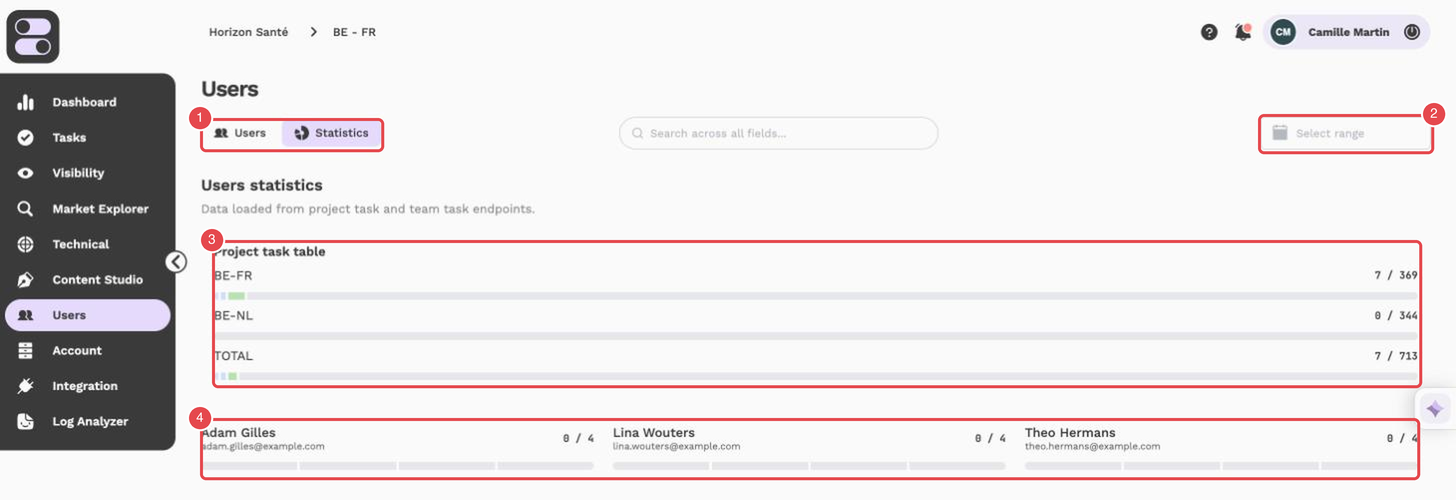
Wat de nummers aanwijzen:
- Users / Statistics — de twee tabbladen van de pagina.
- Select range — kiest de periode.
- Project task table — per markt de voortgang van de taken, met rechts een teller "x / y": de som van de getoonde segmenten ten opzichte van het totaal aantal taken.
- Kaarten per gebruiker — voor elke gebruiker dezelfde balk en teller.
Het tabblad Statistics toont de voortgang van de taken voor het geselecteerde project en de geselecteerde markt. Kies de periode met de datumkiezer bovenaan de pagina. De periode geldt voor de kaarten per gebruiker, niet voor de balk per markt.
- Project task table — één balk per markt, verdeeld over Assigned, In progress, Done en Abandoned taken, met een teller "x / y" (de som van de segmenten ten opzichte van het totaal aantal taken); het resterende deel wordt getoond als Remaining.
- Per gebruiker — daaronder dezelfde verdeling voor elke gebruiker, zodat u ziet wie werk heeft lopen en wie beschikbaar is.
[!TIP] Gebruik het tabblad Statistics bij uw wekelijkse review om markten met veel openstaande taken te vinden en het werk binnen het team te herverdelen.