docs.semactic › Semactic Features
Taken
Op de pagina Tasks zet u de SEO- en GEO-aanbevelingen van Semactic om in concreet werk. Elke kaart is een aanbeveling (bijvoorbeeld "Optimaliseer deze pagina voor dit zoekwoord"), opgesplitst in subtaken die u kunt toewijzen, plannen, becommentariëren en als klaar markeren.
[!INFO] Op deze pagina: Kanban-, lijst- en kalenderweergave, filters, taken genereren, eigen taken aanmaken, het taakdetail, taken verwijderen en herstellen.
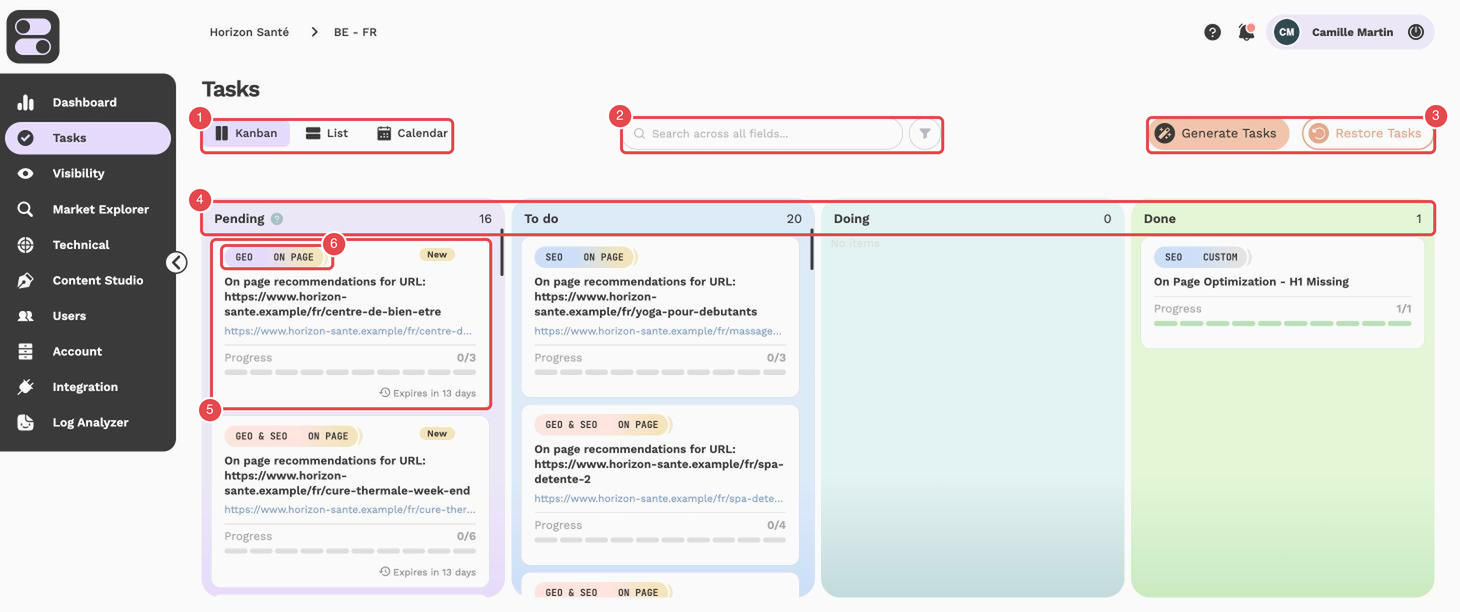
Wat de nummers aanwijzen:
- Kanban / List / Calendar — de drie weergaven.
- Search across all fields… en het filterpictogram — zoeken en filteren.
- Generate Tasks en Restore Tasks — nieuwe aanbevelingen laten genereren of verwijderde taken terughalen.
- Pending, To do, Doing en Done — de kolommen, met rechts het aantal kaarten.
- Taakkaart — titel, URL van de pagina, voortgang (Progress: afgeronde subtaken ten opzichte van het totaal) en de aftelling tot het verlopen.
- Tags en badge New — het kanaal (bijv. GEO, SEO) en het type (bijv. On Page, Custom) van de kaart, en de badge voor recent bijgewerkte kaarten.
Waar aanbevelingen vandaan komen, leest u in Hoe aanbevelingen worden gegenereerd.
Weergaven
Schakel tussen drie weergaven met de tabbladen bovenaan de pagina: Kanban, List en Calendar.
Kanban
De Kanban verdeelt de kaarten over vier kolommen. De kop van elke kolom toont het aantal kaarten.
| Kolom | Gebruik ze voor |
|---|---|
| Pending | Nieuwe aanbevelingen die op uw beslissing wachten. |
| To do | Aanbevelingen die u hebt aanvaard en wilt uitvoeren. |
| Doing | Werk in uitvoering. |
| Done | Afgerond werk. |
Sleep een kaart naar een andere kolom om de fase te wijzigen, of binnen een kolom om de volgorde aan te passen.
[!WARNING] Kaarten in Pending zijn tijdelijk: ze worden na 15 dagen verwijderd als u ze niet naar een andere kolom verplaatst. Een aftelling op de kaart (Expires in 5 days, Expires today) wordt rood als er 5 dagen of minder overblijven.
Elke kaart toont:
- Tags — het kanaal (SEO, GEO, GEO & SEO of UX) en het type (New Content, On Page, Technical, Off Page, Review of Custom).
- Titel — de uit te voeren actie.
- Voortgangsbalk — hoeveel subtaken klaar of opgegeven zijn ten opzichte van het totaal.
- Deadline, toegewezen personen, en de URL van de pagina wanneer de kaart over één pagina gaat.
- Een badge New als de kaart de afgelopen 3 dagen is bijgewerkt.
Beweeg over een kaart om de zoekwoorden, labels en prompts te zien.
List
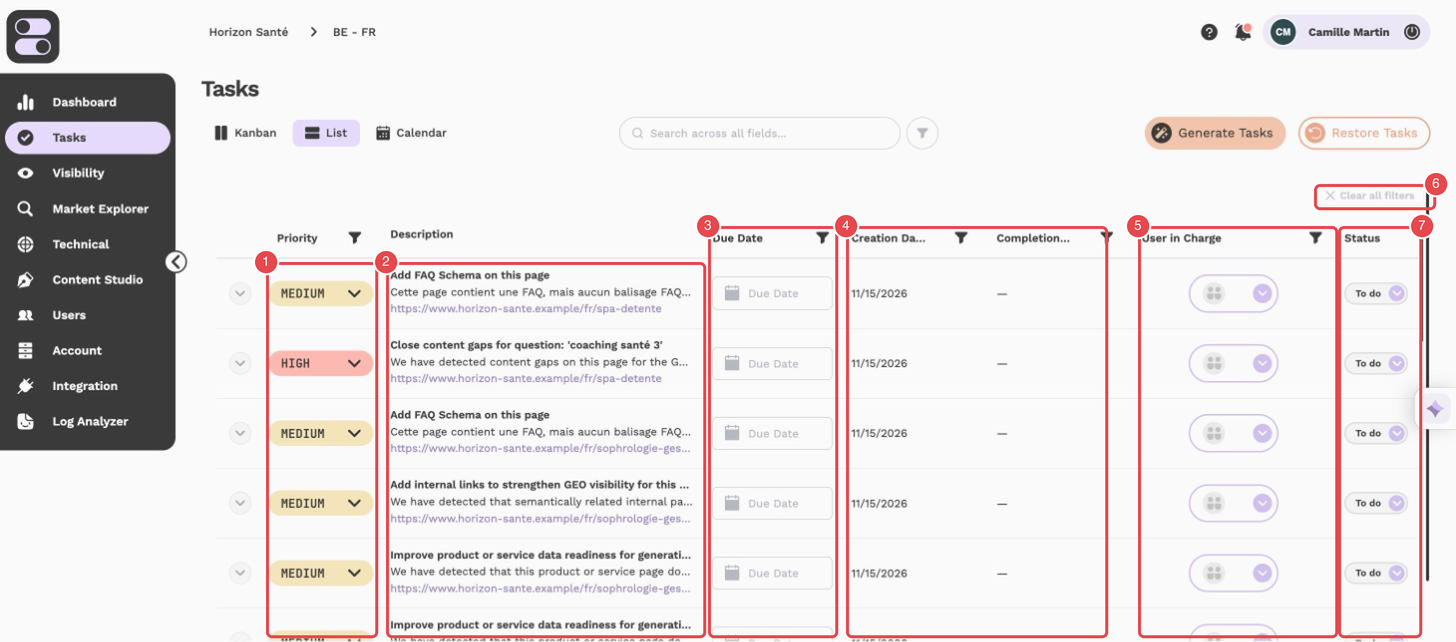
Wat de nummers aanwijzen:
- Priority — de prioriteit van de subtaak (bijv. MEDIUM, HIGH).
- Description — de titel, een samenvatting en de URL van de pagina.
- Due Date — de deadline.
- Creation Date en Completion date — wanneer de subtaak is aangemaakt en afgerond.
- User in Charge — de verantwoordelijke persoon.
- Clear all filters — verwijdert alle actieve filters.
- Status — de status van de subtaak: To do, On hold, Done, Detected of Abandoned.
De List toont elke subtaak als een rij, handig voor planning en opvolging:
| Kolom | Beschrijving |
|---|---|
| Priority | Low, Medium of High. |
| Description | Wat er moet gebeuren. |
| Due Date | De deadline. Klik om ze in te stellen of te wijzigen. |
| Creation Date | Wanneer de subtaak is aangemaakt. |
| Completion date | Wanneer de subtaak is afgerond. |
| User in Charge | De verantwoordelijke persoon. Klik om iemand toe te wijzen. |
| Status | De status van de subtaak (zie verderop). |
| Comment | Aantal opmerkingen. Klik om de discussie te openen. |
| Settings | De subtaak bewerken of verwijderen. |
De lijst toont standaard 20 rijen per pagina (20, 50 of 100).
Calendar
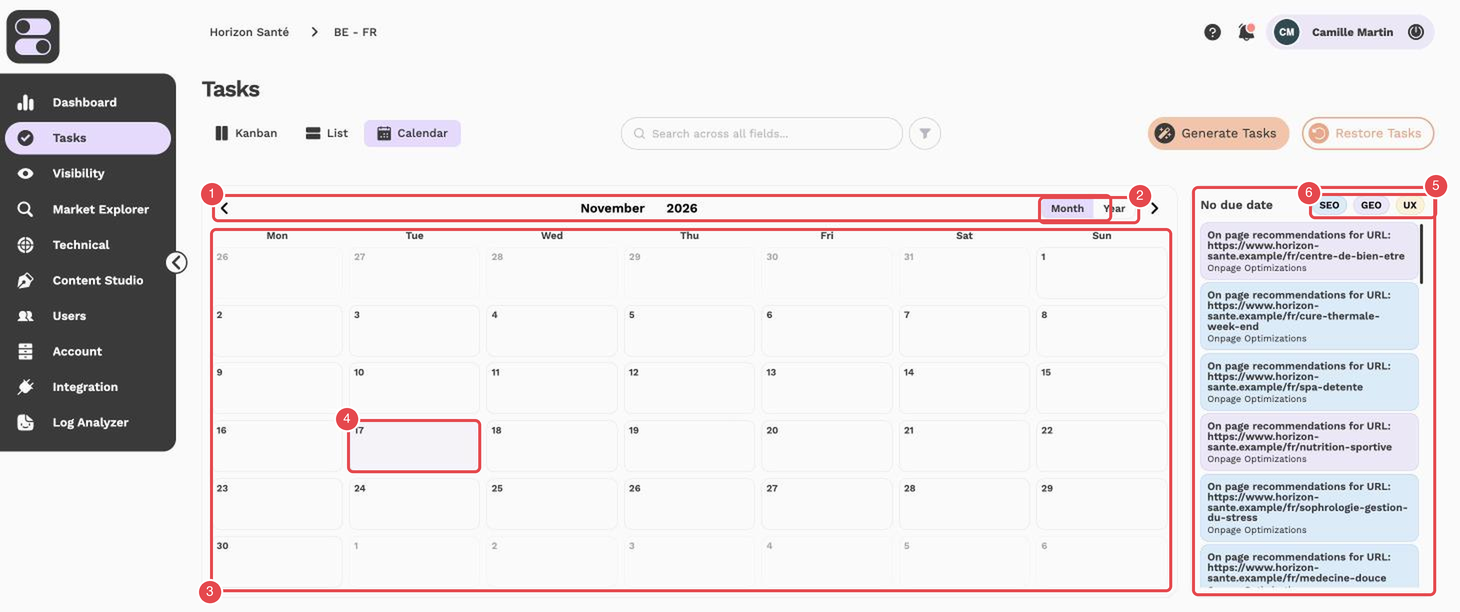
Wat de nummers aanwijzen:
- Maandnavigatie — de pijlen links en rechts van de titel bladeren door de tijd.
- Month / Year — wisselt tussen maand- en jaarweergave.
- Kalenderraster — taken met een deadline verschijnen op hun dag.
- Huidige dag — de dag van vandaag is omlijnd.
- No due date — de kaarten zonder deadline; sleep ze naar een dag om ze te plannen.
- SEO, GEO en UX — filters op het kanaal van de kaarten.
De Calendar plaatst kaarten op hun deadline. Schakel tussen Month en Year, en gebruik de pijlen om door de tijd te bladeren.
- Sleep een kaart naar een dag om de deadline in te stellen.
- Kaarten zonder deadline staan in het paneel No due date; zet er een kaart neer om de datum te wissen.
- Gebruik de knoppen SEO, GEO en UX om de kalender te filteren.
Zoeken en filteren
Gebruik de zoekbalk om een taak op elk woord terug te vinden. Met het filtericoon ernaast combineert u filters zoals Status, Task Type, Labels, Assigned Users, Keyword, Page URLs, Has comment, Creation Date en Deadline.
Taken genereren
Klik op Generate Tasks om Semactic om nieuwe aanbevelingen te vragen. In de modus AUTO:
- Kies de Targeted sources: een Specific Target (een URL, zoekwoord of prompt), een of meer Labels, of Domain (aanbevelingen voor de hele site, zonder URL, zoekwoord of prompt).
- Kies de gewenste Recommendation types.
- Stel eventueel een Due date in en wie de taken krijgt (Assigned to).
- Start de generatie. U kunt verder werken: een melding laat weten wanneer ze klaar is en hoeveel taken zijn aangemaakt, bijgewerkt of overgeslagen.
[!NOTE] Eén run kan tot 20 generaties bevatten. Sommige aanbevelingstypes vereisen een hoger abonnement, en genereren is niet meer mogelijk zodra een gratis proefperiode is verlopen.
Eigen taken aanmaken
Om een taak toe te voegen die Semactic niet voorstelde, opent u Generate Tasks en kiest u MANUAL:
- Selecteer aanbevelingstypes, of zet Custom recommendation aan en vul voor elke taak een titel en beschrijving in.
- Vul voor een aangepaste aanbeveling de Title en Description van de aangepaste kaart in: beide zijn verplicht en de aanbevelingen die u samen aanmaakt, worden in die nieuwe kaart gegroepeerd.
- Voeg indien nodig een URL, zoekwoord of prompt, een verantwoordelijke en een deadline toe.
- Klik op Create.
Een subtaak toevoegen aan een bestaande kaart
In het detail van een kaart staat geen knop om een subtaak toe te voegen: de tabel laat alleen toe om bestaande subtaken te bewerken, te verwijderen, toe te wijzen, te plannen en te becommentariëren. Om er een toe te voegen, gebruikt u Generate Tasks > MANUAL:
- Aanbevelingstypes: de subtaak komt automatisch in de kaart die al bestaat voor dat aanbevelingstype en die doelwit (zoekwoord of URL). Is er geen passende kaart, dan wordt er een aangemaakt. Een subtaak die al bestaat, wordt overgeslagen.
- Custom recommendation: die komt altijd in een nieuwe kaart. Als u de titel van een bestaande kaart intypt, wordt ze daar niet aan gekoppeld: er ontstaat een tweede kaart met dezelfde naam.
Taakdetail
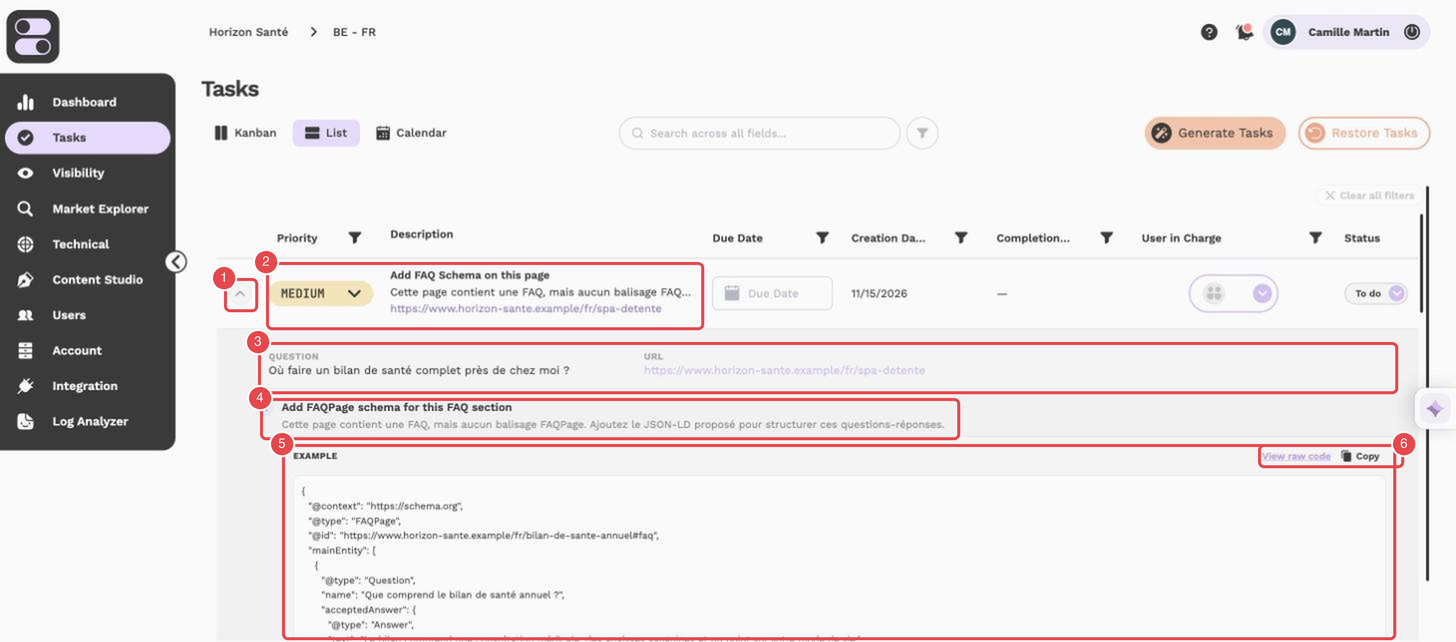
Wat de nummers aanwijzen (een uitgeklapte rij in de weergave List):
- Pijl — klapt de rij van de subtaak uit.
- Rij van de taak — prioriteit, beschrijving, deadline, datums en verantwoordelijke.
- Question en URL — de vraag of de pagina waarop de taak betrekking heeft.
- Aanbevelingsstap — de titel en uitleg van de stap die u moet uitvoeren.
- EXAMPLE — een voorbeeld, hier code, dat u kunt overnemen.
- View raw code en Copy — toont de ruwe code of kopieert ze.
Klik op een kaart om het detail te openen; in de weergave List klapt u een rij uit met de pijl links. Afhankelijk van het taaktype vindt u er:
- de uitleg van de aanbeveling en de deadline;
- context zoals grafieken van zoekwoordpositie, gezondheidsscore of domeinautoriteit, hoofd- en secundaire zoekwoorden, gerelateerde prompts en een contentbrief;
- voor contenttaken een voorgestelde Title en Meta description met lengtecontrole;
- AI-voorbeelden en stapsgewijze handleidingen voor de correctie;
- voor contenttaken een sectie Content Studio om het bijbehorende artikel aan te maken of te openen (zie Content Studio);
- de tabel met subtaken, met prioriteit, status, verantwoordelijke, deadline en opmerkingen.
Wijzigingen worden automatisch opgeslagen bij elk aangepast veld.
Statussen van subtaken
| Status | Betekenis |
|---|---|
| To do | Nog niet gestart. |
| On hold | Gepauzeerd. |
| Done | Afgerond. Bij een taak voor nieuwe content wordt u gevraagd naar de URL van de nieuwe pagina. |
| Abandoned | U hebt besloten ze niet uit te voeren. |
| Detected | Semactic heeft gedetecteerd dat de correctie is doorgevoerd. |
Open Advanced Options voor bulkacties: Assign all to, Mark all as done, Mark all as undone en Export (CSV).
Opmerkingen
Plaats een opmerking bij een subtaak om ze met uw team te bespreken. U kiest wie een melding krijgt en kunt bestanden tot 1 MB toevoegen.
Taken verwijderen en herstellen
Verwijder een kaart met het × op de kaart, of een subtaak via het menu Settings. Verwijderde taken kunnen worden teruggehaald:
- Klik op Restore Tasks.
- Zoek en selecteer de taken die u wilt terughalen.
- Klik op Restore tasks.
[!TIP] Als Trello gekoppeld is, kunt u elke Kanban-kolom aan een Trello-lijst koppelen: verplaatste kaarten worden met Trello gesynchroniseerd. Zie Integraties.