docs.semactic › Semactic Features
Content Studio
In Content Studio plant, schrijft, reviewt en publiceert u content die geoptimaliseerd is voor Google (SEO) en voor AI-engines (GEO). Elk artikel richt zich op zoekwoorden en prompts die u volgt, wordt met hulp van AI geschreven, doorloopt uw reviewstappen en wordt daarna gevolgd om de impact te meten.
[!INFO] Op deze pagina: de weergaven (List, Kanban, Timeline, Cluster), content aanmaken, schrijven in de editor, scores en aanbevelingen, reviewproces, publiceren en opvolgen, instellingen.
[!NOTE] Content Studio staat altijd in de zijbalk. Bevat uw abonnement het niet, dan opent de pagina op een vergrendeld scherm (Upgrade plan) boven een voorbeeld: neem contact op met uw Semactic-accountmanager om het te activeren.
Weergaven
Content Studio heeft vier tabbladen:
| Tabblad | Wat het toont |
|---|---|
| List | Al uw content in een tabel, met een filter op elke kolom. |
| Kanban | Uw content per fase: Write, Review, To publish, Published. |
| Timeline | Uw content in de tijd (Week, Month, Quarter of Year), gegroepeerd per label, auteur, type of fase. |
| Cluster | Een kaart van uw topicclusters, met pillarpagina's en de content eromheen. |
Schakel tussen My content en Team om uw eigen werk of dat van het hele team te zien. In Team toont het paneel Team workload hoeveel artikelen elke auteur in elke fase heeft.
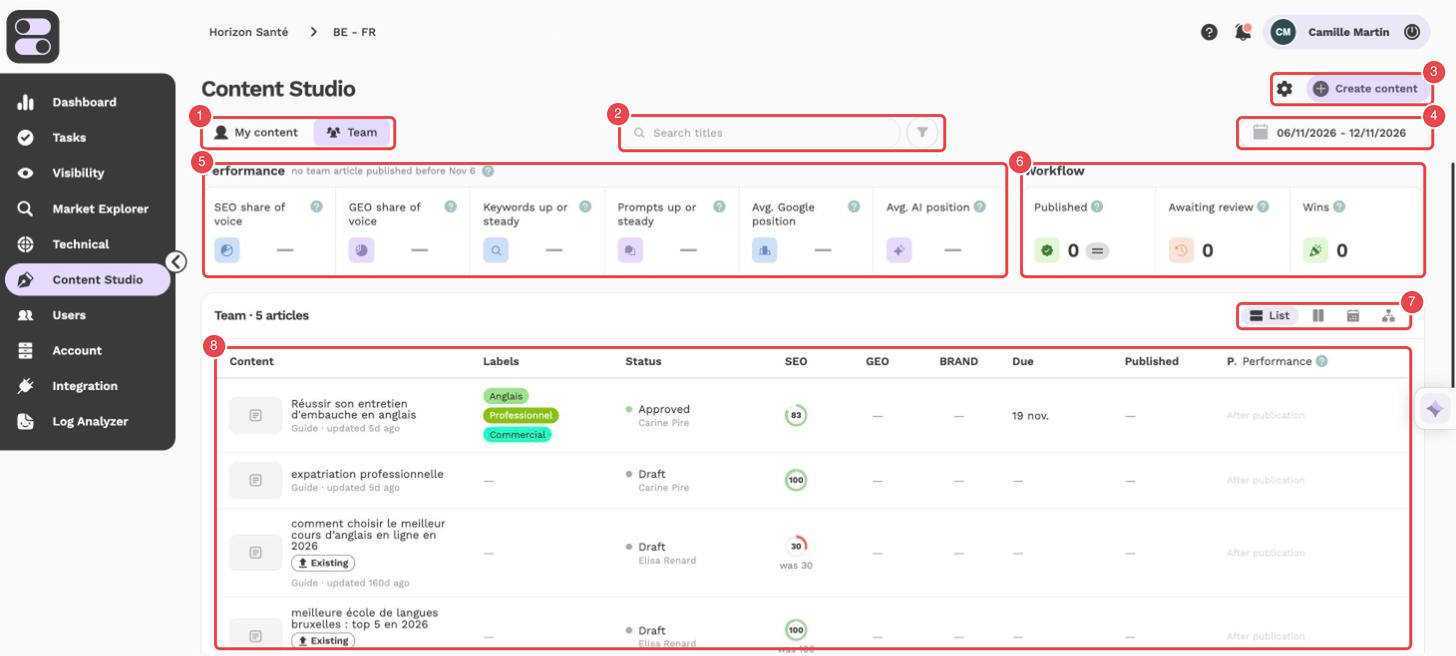
Wat de nummers aanwijzen:
- My content / Team — uw eigen content of die van het hele team.
- Search titles en het filter — zoeken op titel en filteren.
- Het tandwiel (instellingen) en Create content — de instellingen openen of content aanmaken.
- Periode — de periode van de prestatiecijfers.
- Performance — SEO share of voice, GEO share of voice, Keywords up or steady, Prompts up or steady, Avg. Google position en Avg. AI position.
- Workflow — Published, Awaiting review en Wins.
- Weergaveselector — de vier weergaven: List (hier geselecteerd), Kanban, Timeline en Cluster.
- Lijst met content — per item de titel, de labels, de status en de auteur, de scores SEO, GEO en BRAND, de deadline (Due), de publicatie (Published) en de prestatie (Performance).
Kolommen van de lijst
| Kolom | Beschrijving |
|---|---|
| Content | Titel en type, met de aanmaak-, wijzigings- en publicatiedatum. |
| Labels | De labels van de content. |
| Status & owner | De huidige fase en de verantwoordelijke. |
| SEO, GEO, BRAND | De drie contentscores (zie verderop). |
| Deadline | De deadline. |
Prestatie-KPI's
Boven de weergaven tonen KPI's de impact van uw gepubliceerde content over de geselecteerde periode: SEO share of voice, GEO share of voice, Keywords up or steady, Prompts up or steady, Avg. Google position (alleen posities in de top 20) en Avg. AI position, plus Wins (featured snippet, top 3, top 20, tien plaatsen of meer gewonnen, een plek in AI-antwoorden), het aantal content-items Published en die Awaiting review.
[!NOTE] Prestatie-KPI's tellen alleen content die vóór het begin van de periode is gepubliceerd. Elk artikel wordt vergeleken met hetzelfde aantal dagen vóór zijn eigen publicatiedatum.
Content aanmaken
- Klik op Create content.
- Setup: kies de markt, Start from scratch of I already have content (een URL ophalen, tekst plakken of een bestand uploaden), vul het onderwerp in en kies een Focus keyword en/of een Focus prompt uit uw gevolgde lijsten.
- Details: voeg secundaire zoekwoorden en prompts toe, tot 5 labels en tot 10 referentiebronnen.
- Production: kies de schrijver en de Deadline, het Content type, de Search intent, de Writing instructions, de talen bij Translate to en de optionele reviewstappen.
- Klik op Create & open → om de editor te openen.
[!NOTE] De content wordt opgeslagen zodra de stap Setup is bevestigd. Een nieuwe prompt aanmaken in de wizard telt mee voor uw promptlimiet; een prompt kiezen die u al volgt niet.
Schrijven in de editor
De editor begeleidt u van structuur tot afgewerkt artikel:
- Bouw de structuur op: Semactic stelt Topics to cover voor op basis van de pagina's die in Google ranken en de bronnen die AI-engines citeren. Voeg ze één voor één of allemaal tegelijk toe.
- Klik op Write my article with AI om de tekst te genereren, of schrijf hem zelf.
- Verfijn met de AI-acties op een sectie of geselecteerde tekst: Generate this section, Rephrase, Continue writing, Translate of Custom instructions.
- Vul de Meta title en Meta description in (AI kan ze voorstellen).
Write whole article kan alles herschrijven, alleen de lege secties, of de secties die u kiest. Vergrendel een sectie zodat de AI ze niet wijzigt. Uw werk wordt automatisch opgeslagen.
Scores en aanbevelingen
Klik op Evaluate Article om drie scores te berekenen:
| Score | Wat hij meet |
|---|---|
| SEO | Hoe goed het artikel dekt wat Google verwacht voor de zoekwoorden. |
| GEO | Hoe waarschijnlijk het is dat AI-engines het artikel gebruiken en citeren voor de prompts. |
| BRAND | Hoe goed het artikel uw merkrichtlijnen volgt (zichtbaar zodra uw merkkennisbank is ingevuld). |
Het zijpaneel toont de onderwerpen die nog gedekt moeten worden en de aanbevelingen achter elke score, elk met een Why, een How en een knop Generate with AI. Andere tabbladen van het paneel tonen de gekoppelde taken uit Taken, de opmerkingen en de History (de laatste 10 geëvalueerde versies, die u kunt vergelijken en herstellen).
Reviewproces
Als u reviewstappen hebt gekozen (Expert, Brand, Copywriter, Translation), klik dan op Submit for review wanneer het concept klaar is. Elke reviewer kan Approve of Request changes (een opmerking is verplicht). Back to draft annuleert de reviewcyclus.
[!TIP] Stel per reviewer een Review deadline in: de reviewer krijgt 24 uur vooraf een herinnering, en de stap wordt automatisch goedgekeurd als de deadline verstreken is.
In de Kanban gaan kaarten alleen vooruit: van Write naar Review (indienen), van Review naar To publish (de huidige stap goedkeuren), en van To publish naar Published (de publicatie-URL is vereist).
Publiceren en opvolgen
Zodra het artikel is goedgekeurd, kunt u in de stap Publish:
- het exporteren (Download HTML, Markdown, Copy text);
- het rechtstreeks publiceren op WordPress, Webflow, Shopify of Drupal, meteen of op een gepland tijdstip (zie Integraties);
- of het zelf publiceren, daarna de Published URL invullen en op Mark as published klikken.
De stap Track toont daarna voor elk doelzoekwoord en elke doelprompt de positie en share of voice vóór en na publicatie.
Om een andere taalversie te maken, gebruikt u Translate op een goedgekeurd of gepubliceerd artikel: dat maakt een apart artikel aan in een andere markt van hetzelfde project.
Instellingen
Content Studio settings heeft drie tabbladen:
- Writing instructions — benoemde regels en een tone of voice per markt, die u kiest bij het aanmaken van content.
- Brand knowledge base — uw tone of voice, onderscheidende punten en tot 3 referentiedocumenten, gedeeld door alle markten van het merk. Fill in with AI maakt er een eerste versie van.
- Content types — de soorten content die u produceert.
Content verwijderen
Open Article settings, klik op Delete this article en daarna op Confirm deletion.
[!WARNING] Een verwijderd artikel kan niet worden hersteld. De zoekwoorden en prompts blijven gevolgd in de markt, en andere taalversies blijven behouden.