docs.semactic › Semactic Features
Connexion
Semactic propose quatre façons de se connecter : e-mail et mot de passe, Google, Microsoft, ou un Magic Link envoyé dans votre boîte mail. Cette page explique chaque méthode, comment réinitialiser votre mot de passe et comment créer un compte.
Rendez-vous sur https://app3.semactic.com/login pour ouvrir la page de connexion.
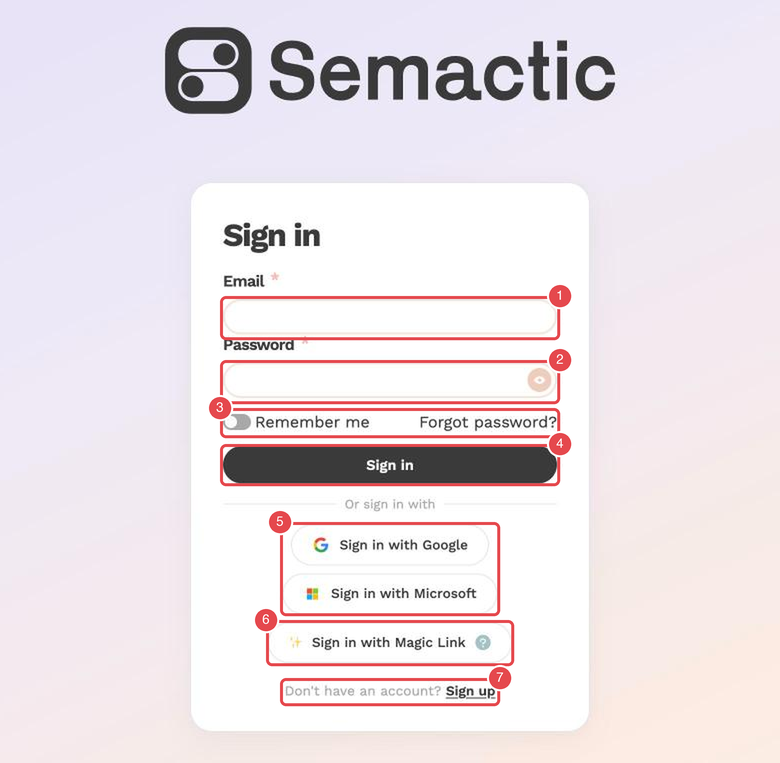
Repères de la capture :
- Email — l'adresse e-mail de votre compte Semactic.
- Password — votre mot de passe ; l'icône en forme d'œil l'affiche.
- Remember me et Forgot password? — le maintien de la session et le lien de réinitialisation du mot de passe.
- Sign in — le bouton de connexion avec e-mail et mot de passe.
- Sign in with Google et Sign in with Microsoft — la connexion avec votre compte Google ou Microsoft.
- Sign in with Magic Link — la connexion par un lien reçu par e-mail, sans mot de passe.
- Sign up — le lien pour créer un compte (« Don't have an account? »).
Se connecter avec son e-mail et son mot de passe
Saisir vos identifiants
Indiquez l'E-mail de votre compte Semactic et votre Mot de passe. Cliquez sur l'icône en forme d'œil dans le champ du mot de passe pour afficher ce que vous avez saisi.
Rester connecté (facultatif)
Activez Se souvenir de moi pour rester connecté 15 jours sur ce navigateur. Sans cette option, votre session dure 1 jour.
Se connecter
Cliquez sur Se connecter.
Si l'on vous demande de vérifier votre adresse e-mail, saisissez le code à 6 chiffres reçu par e-mail et cliquez sur Vérifier. Utilisez Renvoyer le code s'il a expiré.
Se connecter avec Google, Microsoft ou un Magic Link
Sous Ou se connecter avec, choisissez :
- Se connecter avec Google — utilisez votre compte Google ou Google Workspace.
- Se connecter avec Microsoft — utilisez votre compte Microsoft (Microsoft 365, Outlook).
- Se connecter avec Magic Link — recevez par e-mail un lien de connexion à usage unique, sans mot de passe.
Pour utiliser un Magic Link, saisissez votre adresse e-mail et cliquez sur ✨ Envoyer le Magic Link. Ouvrez l'e-mail et cliquez sur le lien : il expire au bout de 20 minutes et ne peut servir qu'une fois.
[!TIP] Si votre entreprise utilise Google Workspace ou Microsoft 365, la connexion avec Google ou Microsoft vous évite de gérer un mot de passe supplémentaire. Utilisez la même adresse e-mail que celle avec laquelle votre compte Semactic a été créé.
Réinitialiser votre mot de passe
Demander un lien de réinitialisation
Sur la page de connexion, cliquez sur Mot de passe oublié ?, saisissez votre adresse e-mail et cliquez sur Envoyer le lien de réinitialisation.
Ouvrir l'e-mail
Si un compte existe pour cette adresse, vous recevez un e-mail contenant un lien de réinitialisation. Vérifiez vos spams si vous ne le voyez pas.
Choisir un nouveau mot de passe
Saisissez votre Nouveau mot de passe, confirmez-le dans Confirmez le nouveau mot de passe, puis cliquez sur Mettre à jour le mot de passe. Vous pouvez ensuite vous connecter avec.
[!NOTE] Lorsqu'un membre de votre équipe vous invite sur Semactic, l'e-mail d'invitation vous mène au même écran pour créer votre mot de passe.
Créer un compte
Cliquez sur S'inscrire sous Vous n'avez pas de compte ?. Saisissez votre E-mail professionnel et cliquez sur Envoyer le lien magique, ou utilisez S'inscrire avec Google ou S'inscrire avec Microsoft. Vous configurez ensuite votre premier projet et votre premier marché (voir Configurer un marché).
Se déconnecter
Cliquez sur l'icône de déconnexion à côté de votre nom, en haut à droite de l'écran. Sur un petit écran, ouvrez le menu ☰ et choisissez Log Out.