docs.semactic › Semactic Features
Aide, visites guidées et signalement de bugs
Semactic intègre un centre d'aide accessible depuis n'importe quelle page : cliquez sur le bouton flottant Aide & Assistant au bord de l'écran, ou sur le bouton ? de la barre du haut. Le bouton ? ouvre directement le centre d'aide sur l'onglet FAQ, avec les questions sur la page où vous vous trouvez.
Les onglets du centre d'aide
| Onglet | À quoi il sert |
|---|---|
| Chat IA | Posez vos questions en langage naturel. L'assistant répond à partir de la documentation Semactic et cite ses sources. Disponible lorsque l'assistant est activé pour votre compte. |
| Guides | Des visites interactives qui vous font découvrir une fonctionnalité directement dans l'interface. |
| FAQ | Des réponses courtes aux questions fréquentes sur la page en cours. |
| Bugs | Signalez un problème à l'équipe Semactic et suivez vos signalements. |
| Docs | Ouvre la documentation complète, docs.semactic.com, dans un nouvel onglet. |
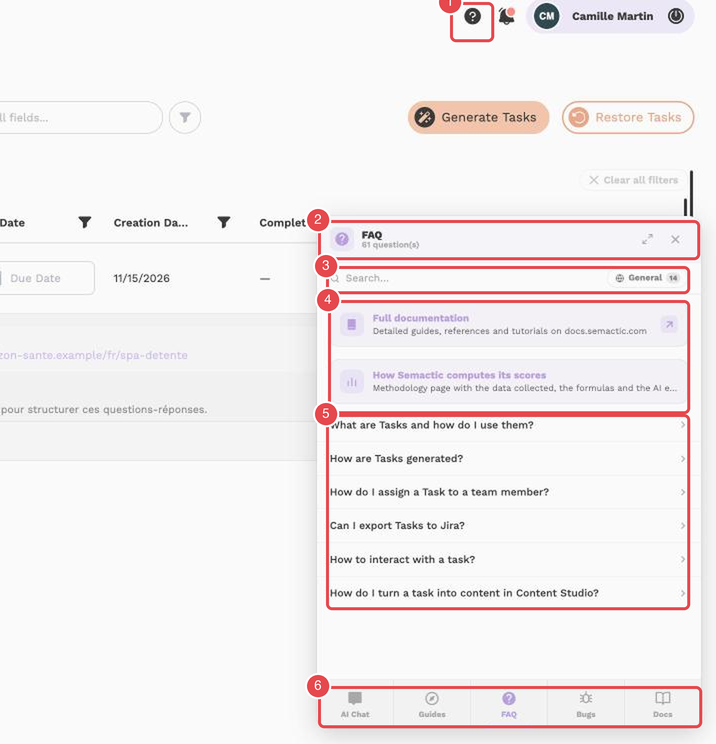
Repères de la capture :
- ? — le bouton de la barre du haut (Open page help) ouvre le centre d'aide directement sur l'onglet FAQ.
- FAQ — l'en-tête du panneau : titre de l'onglet, nombre de questions disponibles, boutons pour agrandir et fermer le panneau.
- Search... — la recherche dans les questions, avec à droite le filtre de page (ici General).
- Full documentation et How Semactic computes its scores — deux raccourcis : la documentation complète sur docs.semactic.com et la page de méthodologie des scores.
- Questions de la page — les questions fréquentes de la page où vous vous trouvez (ici Tasks). Cliquez sur une question pour la lire.
- AI Chat, Guides, FAQ, Bugs, Docs — la barre d'onglets, avec l'onglet actif souligné.
Visites guidées
L'onglet Guides liste les visites de la page où vous êtes (Cette page) et toutes les autres (Toutes les pages). Une visite met en évidence chaque contrôle l'un après l'autre et explique à quoi il sert, ce qui est utile pour découvrir une section ou quand une fonctionnalité a changé.
Cliquez sur Démarrer ce guide pour commencer. Vous pouvez vous arrêter à tout moment, puis Reprendre là où vous en étiez ou Relancer ce guide depuis le début.
Signaler un bug
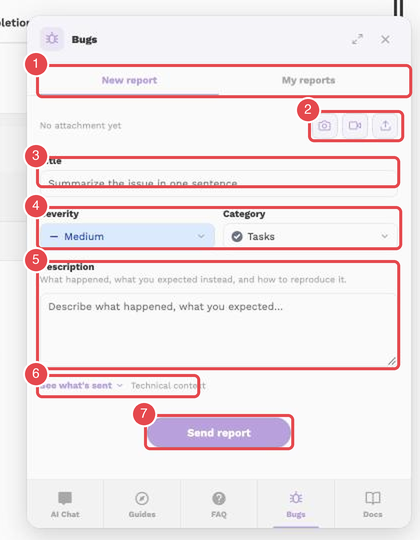
Repères de la capture :
- New report / My reports — les deux sous-onglets de l'onglet Bugs : le formulaire de signalement et la liste de vos signalements.
- Pièces jointes — trois boutons pour capturer l'écran, enregistrer une vidéo ou importer un fichier (ici No attachment yet).
- Title — le titre court du signalement.
- Severity et Category — la sévérité (Medium par défaut) et la catégorie, préremplie selon la page où vous étiez (ici Tasks).
- Description — ce qui s'est passé, ce que vous attendiez et comment reproduire le problème.
- See what's sent — le contexte technique joint au signalement.
- Send report — envoie le signalement à l'équipe Semactic.
Ouvrir l'onglet Bugs
Ouvrez le centre d'aide, allez dans l'onglet Bugs, puis Nouveau signalement.
Ajouter des captures ou des vidéos
Joindre des éléments est facultatif mais vivement recommandé. Vous pouvez ajouter jusqu'à 8 captures d'écran et 4 vidéos à un même signalement :
- Capturer l'écran — prenez une capture, puis recadrez-la et annotez-la (flèches, formes, texte, badges numérotés). Utilisez Zone privée pour flouter ou masquer les données sensibles.
- Enregistrer une vidéo — enregistrez l'écran pendant 60 secondes au maximum.
- Importer une image ou une vidéo — joignez un fichier dont vous disposez déjà.
Décrire le problème
Indiquez un Titre court et une Description : ce qui s'est passé, ce que vous attendiez et comment reproduire le problème. Choisissez la Sévérité (critique, haute, moyenne ou basse) et vérifiez la Catégorie, préremplie selon la page où vous étiez.
Envoyer
Cliquez sur Envoyer le signalement. Le contexte technique (navigateur, taille d'écran, page en cours, erreurs récentes) est joint automatiquement.
Vos signalements sont listés dans Mes signalements, dans le même onglet. Ouvrez un signalement pour voir son statut et échanger des messages avec l'équipe support ; un badge vous signale une nouvelle réponse.
[!TIP] Un court enregistrement d'écran montrant le problème vaut souvent mieux qu'une longue description. Utilisez les outils d'annotation pour pointer exactement ce qui ne va pas.
[!NOTE] Pour une question de facturation ou une modification de votre compte, contactez directement votre account manager plutôt que de signaler un bug.