docs.semactic › Semactic Features
Inloggen
Semactic biedt vier manieren om in te loggen: e-mail en wachtwoord, Google, Microsoft, of een Magic Link die naar uw mailbox wordt gestuurd. Deze pagina legt elke methode uit, hoe u uw wachtwoord opnieuw instelt en hoe u een account aanmaakt.
Ga naar https://app3.semactic.com/login om de inlogpagina te openen.
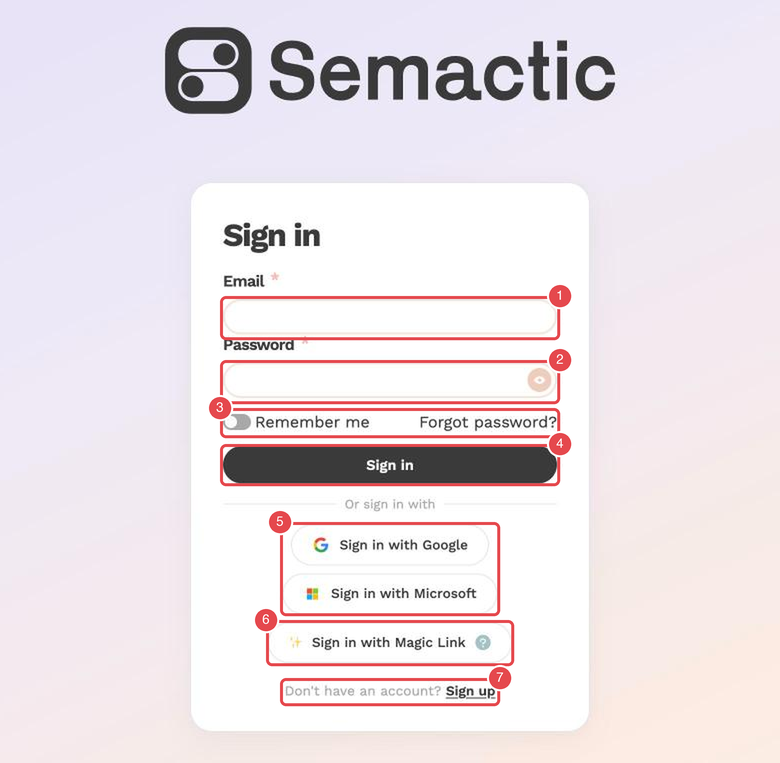
Wat de nummers aanwijzen:
- Email — het e-mailadres van uw Semactic-account.
- Password — uw wachtwoord; het oogpictogram toont wat u typt.
- Remember me en Forgot password? — langer ingelogd blijven, of uw wachtwoord opnieuw instellen.
- Sign in — logt u in met e-mail en wachtwoord.
- Sign in with Google en Sign in with Microsoft — inloggen met uw Google- of Microsoft-account.
- Sign in with Magic Link — ontvang per e-mail een inloglink, zonder wachtwoord.
- Sign up — maakt een account aan, onder Don't have an account?.
Inloggen met e-mail en wachtwoord
Uw gegevens invullen
Vul het Email-adres van uw Semactic-account en uw Password in. Klik op het oogpictogram in het wachtwoordveld om te zien wat u hebt getypt.
Ingelogd blijven (optioneel)
Schakel Remember me in om 15 dagen ingelogd te blijven in deze browser. Zonder deze optie duurt uw sessie 1 dag.
Inloggen
Klik op Sign in.
Wordt u gevraagd uw e-mailadres te bevestigen, vul dan de 6-cijferige code in die u per e-mail hebt ontvangen en klik op Verify. Gebruik Resend code als de code is verlopen.
Inloggen met Google, Microsoft of een Magic Link
Kies onder Or sign in with:
- Sign in with Google — gebruik uw Google- of Google Workspace-account.
- Sign in with Microsoft — gebruik uw Microsoft-account (Microsoft 365, Outlook).
- Sign in with Magic Link — ontvang per e-mail een eenmalige inloglink, zonder wachtwoord.
Om een Magic Link te gebruiken, vult u uw e-mailadres in en klikt u op ✨ Send Magic Link. Open de e-mail en klik op de link: hij verloopt na 20 minuten en kan maar één keer worden gebruikt.
[!TIP] Gebruikt uw bedrijf Google Workspace of Microsoft 365, dan hoeft u met inloggen via Google of Microsoft geen apart wachtwoord te beheren. Gebruik hetzelfde e-mailadres als waarmee uw Semactic-account is aangemaakt.
Uw wachtwoord opnieuw instellen
Een resetlink aanvragen
Klik op de inlogpagina op Forgot password?, vul uw e-mailadres in en klik op Send reset link.
De e-mail openen
Als er een account bestaat voor dit adres, ontvangt u een e-mail met een resetlink. Controleer uw spammap als u hem niet ziet.
Een nieuw wachtwoord kiezen
Vul uw New password in, bevestig het in Confirm new password en klik op Update password. Daarna kunt u ermee inloggen.
[!NOTE] Wanneer een teamlid u uitnodigt voor Semactic, brengt de uitnodigingsmail u naar hetzelfde scherm om uw wachtwoord aan te maken.
Een account aanmaken
Klik op Sign up onder Don't have an account?. Vul uw Work email in en klik op Send magic link, of gebruik Sign up with Google of Sign up with Microsoft. Daarna stelt u uw eerste project en markt in (zie Een markt instellen).
Uitloggen
Klik op het uitlogpictogram naast uw naam, rechtsboven in het scherm. Op een klein scherm opent u het menu ☰ en kiest u Log Out.