docs.semactic › Semactic Features
Hulp, rondleidingen & een bug melden
Semactic heeft een ingebouwd helpcentrum dat u vanaf elke pagina kunt openen: klik op de zwevende knop Help & Assistant aan de rand van het scherm, of op de knop ? in de bovenste balk. De knop ? opent het helpcentrum meteen op het tabblad FAQ, met de vragen over de pagina waarop u zich bevindt.
De tabbladen van het helpcentrum
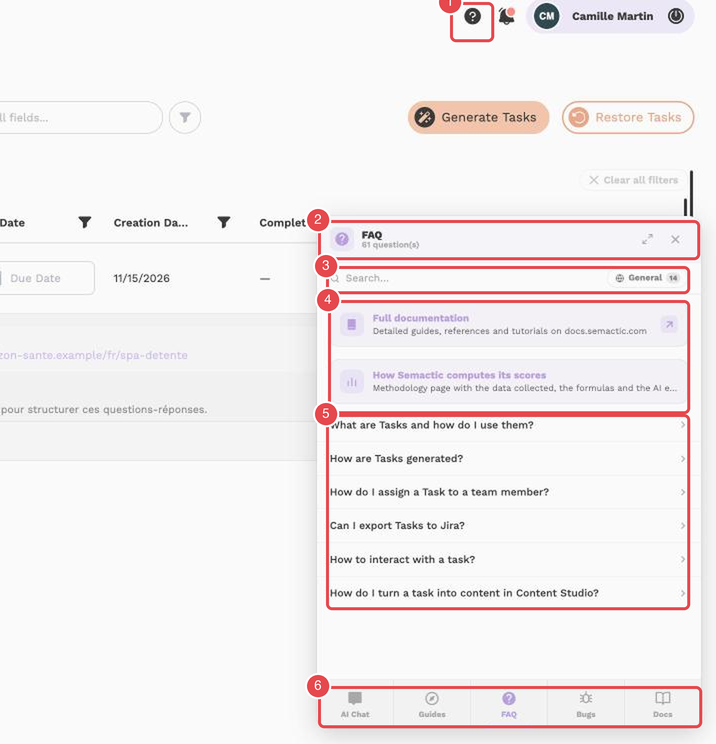
Wat de nummers aanwijzen:
- ? — de knop in de bovenste balk (Open page help), die het helpcentrum opent op het tabblad FAQ.
- Kop van het paneel — de titel van het tabblad en het aantal vragen, met de knoppen om het paneel te vergroten en te sluiten.
- Zoekveld en paginafilter — zoek in de vragen of filter ze per pagina (hier General).
- Snelkoppelingen — Full documentation (de volledige documentatie) en How Semactic computes its scores (de methodologiepagina).
- Veelgestelde vragen — de vragen over de huidige pagina; klik op een vraag om het antwoord te openen.
- Tabbalk — AI Chat, Guides, FAQ, Bugs en Docs.
| Tabblad | Waarvoor het dient |
|---|---|
| AI Chat | Stel vragen in gewone taal. De assistent antwoordt op basis van de Semactic-documentatie en vermeldt zijn bronnen. Beschikbaar wanneer de assistent voor uw account is ingeschakeld. |
| Guides | Interactieve rondleidingen die u een functie rechtstreeks in de interface laten ontdekken. |
| FAQ | Korte antwoorden op veelgestelde vragen over de huidige pagina. |
| Bugs | Meld een probleem aan het Semactic-team en volg uw meldingen op. |
| Docs | Opent de volledige documentatie, docs.semactic.com, in een nieuw tabblad. |
Rondleidingen
Het tabblad Guides toont de rondleidingen voor de pagina waarop u bent (This page) en alle andere (All pages). Een rondleiding licht elk bedieningselement een voor een uit en legt uit waarvoor het dient, handig wanneer u een onderdeel ontdekt of een functie is gewijzigd.
Klik op Start this guide om te beginnen. U kunt op elk moment stoppen en daarna verdergaan met Resume, of opnieuw beginnen met Relaunch this guide.
Een bug melden
Het tabblad Bugs openen
Open het helpcentrum, ga naar het tabblad Bugs en daarna naar New report.
Schermafbeeldingen of video's toevoegen
Bewijsmateriaal toevoegen is optioneel maar sterk aangeraden. U kunt tot 8 schermafbeeldingen en 4 video's aan één melding toevoegen:
- Capture screen — maak een schermafbeelding en snijd ze bij of voorzie ze van aantekeningen (pijlen, vormen, tekst, genummerde badges). Gebruik Privacy zone om gevoelige gegevens te vervagen of te verbergen.
- Record a video — neem het scherm op, maximaal 60 seconden.
- Upload an image or video — voeg een bestand toe dat u al hebt.
Het probleem beschrijven
Geef een korte Title en een Description: wat er gebeurde, wat u verwachtte en hoe het probleem te reproduceren is. Kies de Severity (Critical, High, Medium of Low) en controleer de Category, die al is ingevuld op basis van de pagina waarop u was.
Versturen
Klik op Send report. Technische context (browser, schermgrootte, huidige pagina, recente fouten) wordt automatisch toegevoegd.
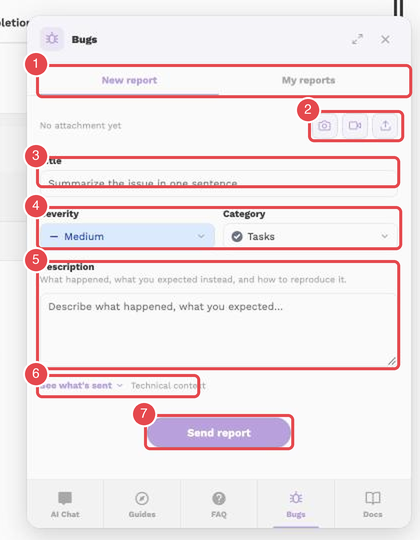
Wat de nummers aanwijzen:
- New report en My reports — de twee weergaven van het tabblad Bugs.
- Bijlagen — de pictogrammen om een schermafbeelding te maken, een video op te nemen of een bestand te uploaden.
- Title — een korte samenvatting van het probleem.
- Severity en Category — de ernst (standaard Medium) en de categorie, standaard de pagina waarop u was.
- Description — wat er gebeurde, wat u verwachtte en hoe het probleem te reproduceren is.
- See what's sent — toont de technische context die met de melding wordt meegestuurd.
- Send report — verstuurt de melding.
Uw meldingen staan onder My reports, in hetzelfde tabblad. Open een melding om de status te zien en berichten uit te wisselen met het supportteam; een badge toont wanneer support heeft geantwoord.
[!TIP] Een korte schermopname van het probleem zegt vaak meer dan een lange beschrijving. Gebruik de aantekeningtools om precies aan te wijzen wat er misgaat.
[!NOTE] Voor vragen over facturatie of wijzigingen aan uw account neemt u beter rechtstreeks contact op met uw accountmanager dan een bug te melden.