docs.semactic › MCP
Semactic met ChatGPT verbinden
Verbind de MCP-server van Semactic in een paar stappen met ChatGPT. Zodra de verbinding staat, bevraagt u uw SEO- en GEO-gegevens vanuit een ChatGPT-gesprek.
Voordat u begint
- De MCP-server vereist de add-on MCP op uw Semactic-account.
- U hebt uw Semactic API-sleutel nodig: die staat op de kaart Semactic API van de pagina Integration. Zie Semactic-API en MCP-server.
[!NOTE] Om een aangepaste MCP-server te verbinden, moet u de Ontwikkelaarsmodus in ChatGPT inschakelen. OpenAI markeert die als een verhoogd risico: hij staat niet-geverifieerde connectoren toe en schakelt het geheugen uit in de betrokken gesprekken. Hij kan ook beperkt zijn door uw abonnement of door de beheerder van uw ChatGPT-werkruimte.
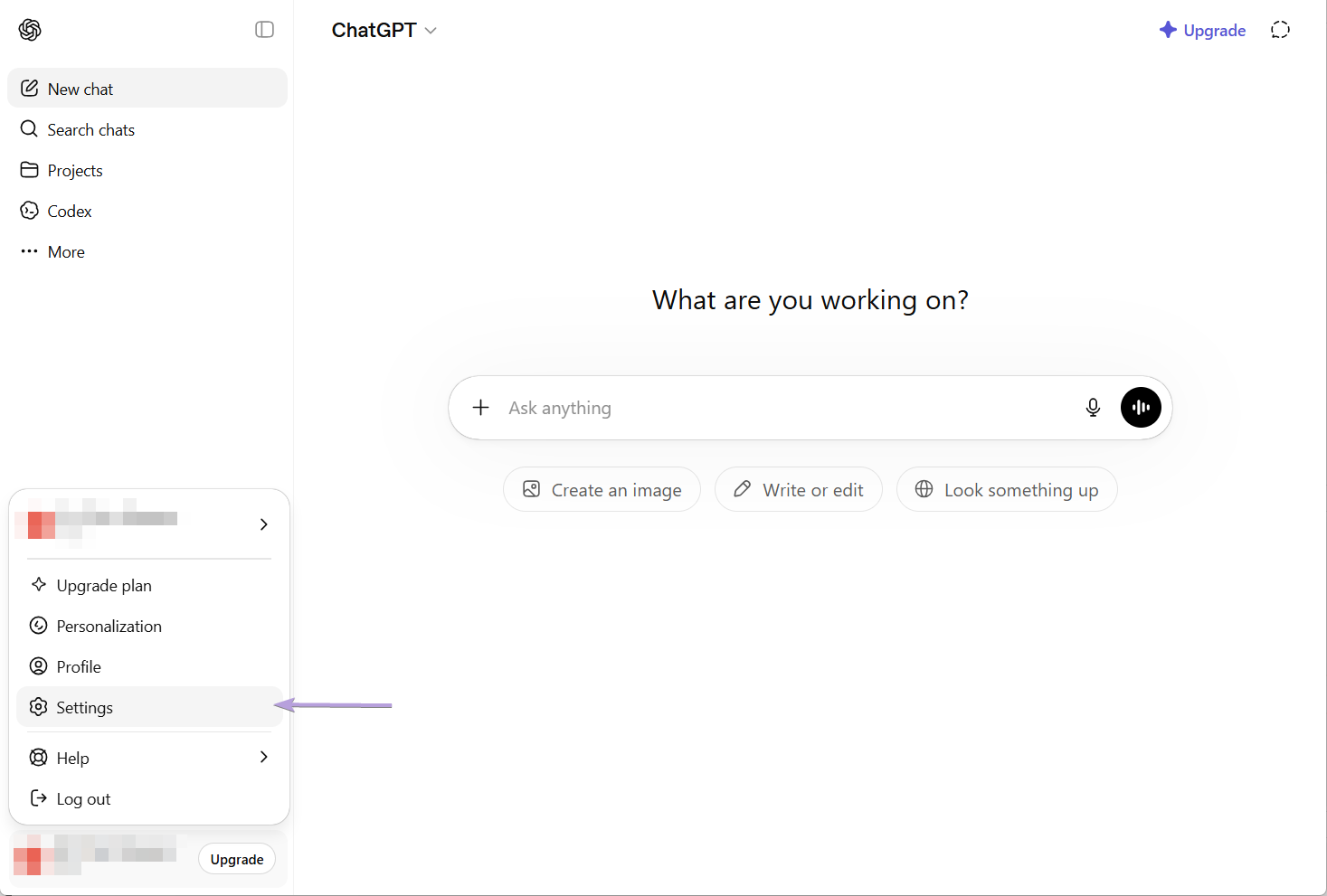
Stap 1 — Instellingen openen
Klik linksonder in ChatGPT op uw avatar en daarna op Instellingen.
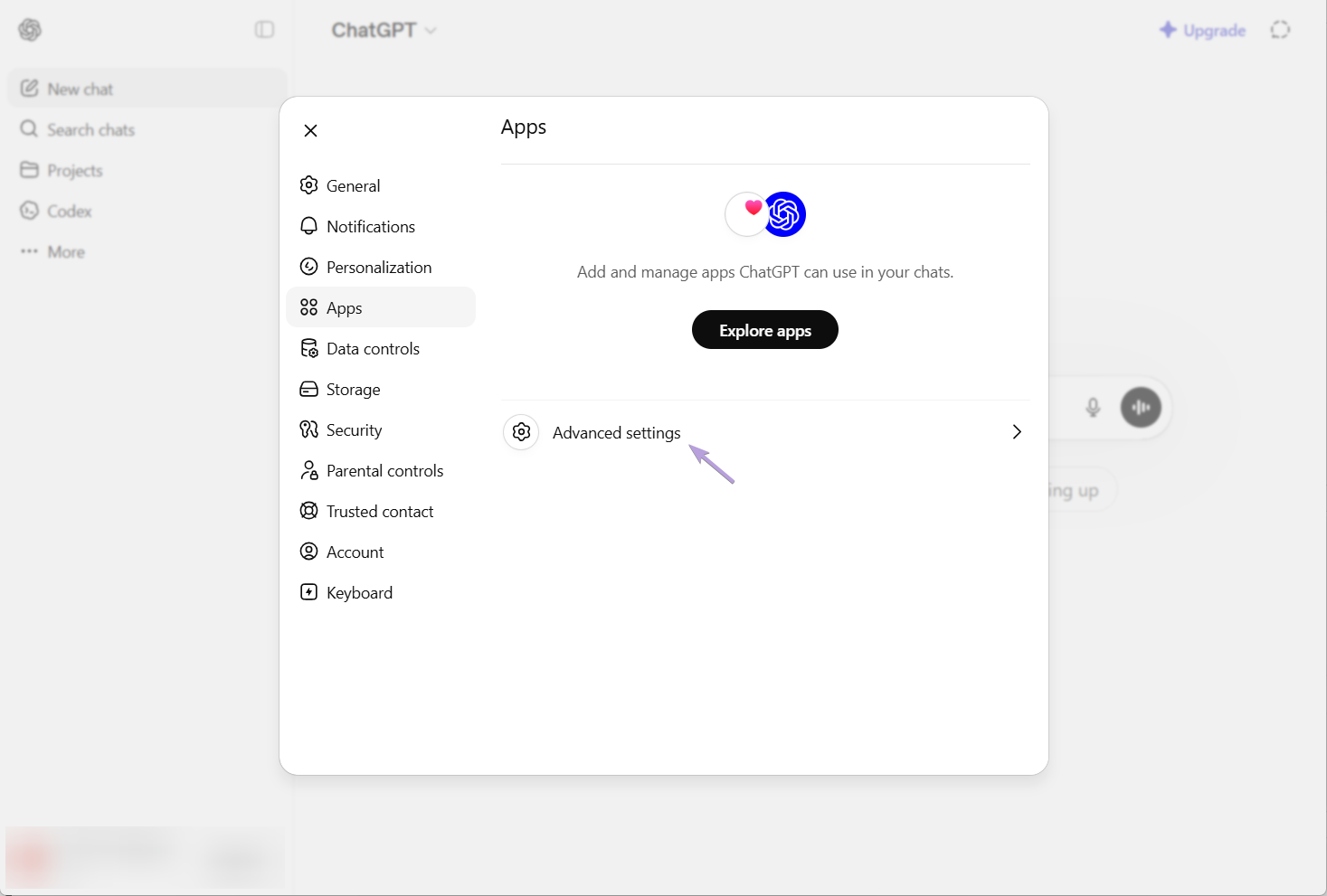
Stap 2 — De geavanceerde instellingen van apps openen
Selecteer in de instellingen het tabblad Apps en klik op Geavanceerde instellingen.
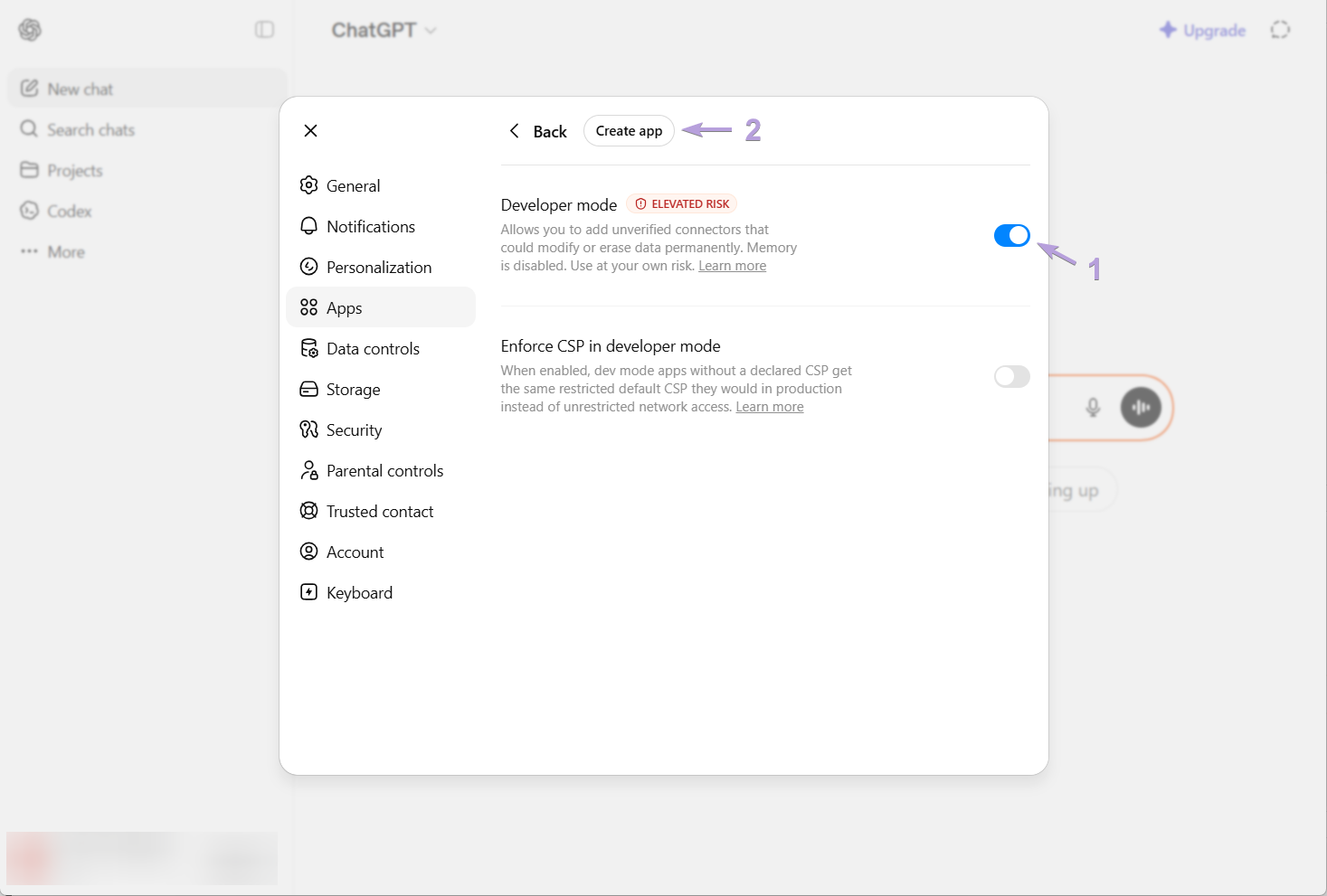
Stap 3 — De ontwikkelaarsmodus inschakelen
Schakel de Ontwikkelaarsmodus in (1) en klik op App maken (2).
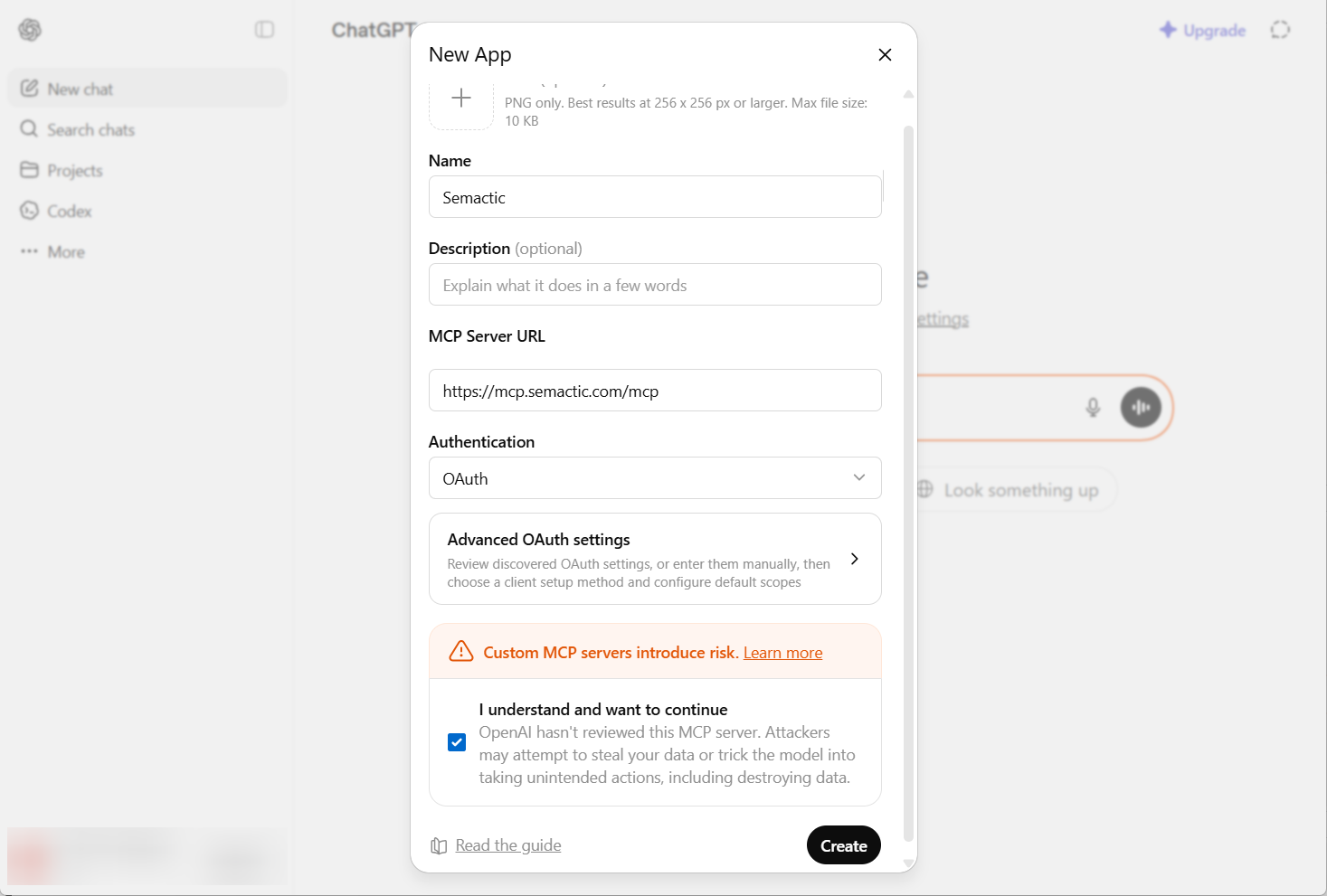
Stap 4 — De app invullen
Voer Semactic in als naam, plak de URL van de MCP-server in het veld URL van MCP-server, zet Authenticatie op OAuth, vink het vakje voor de risicobevestiging aan en klik op Maken.
https://mcp.semactic.com/mcp
Stap 5 — Uw API-sleutel invoeren en autoriseren
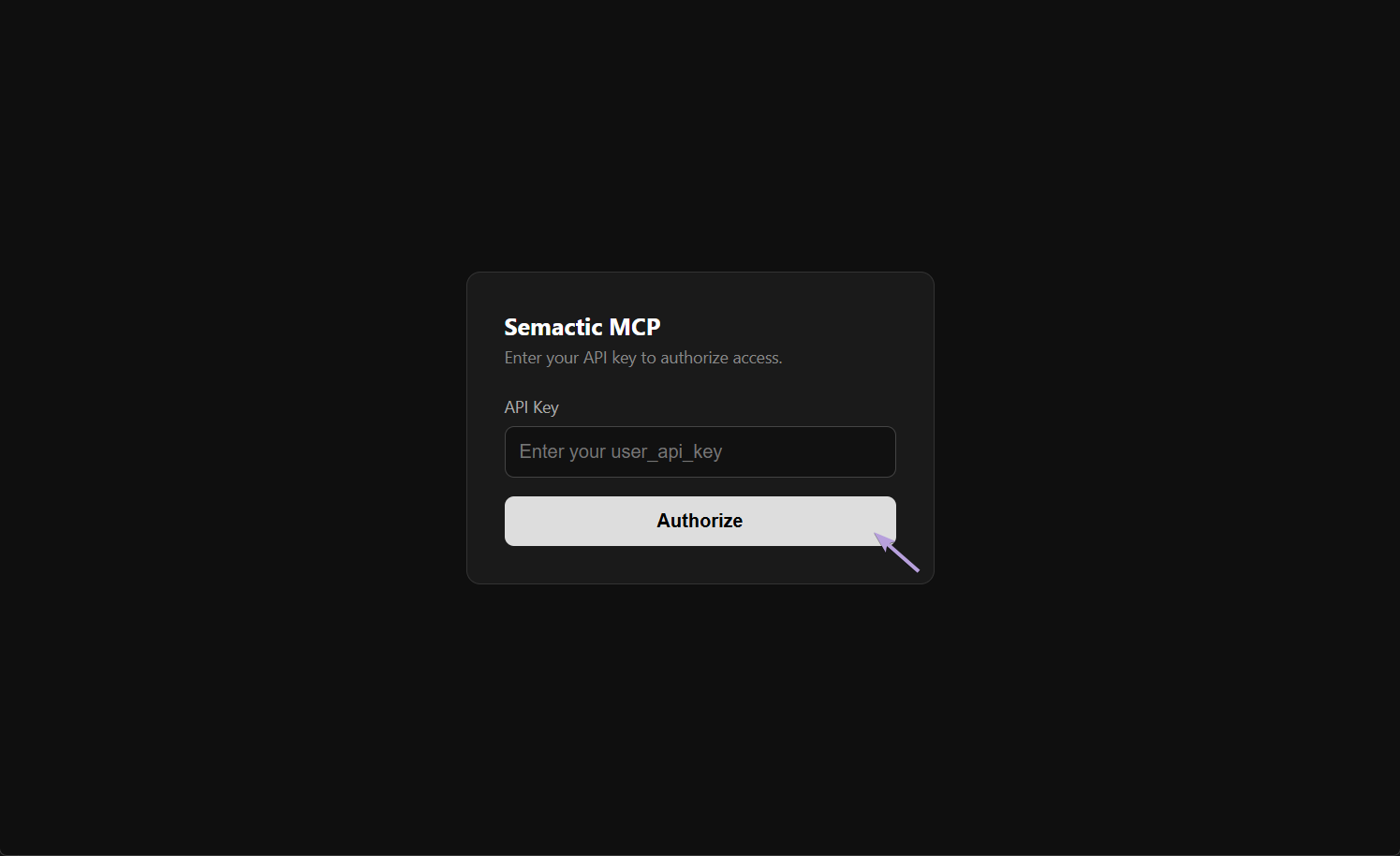
De autorisatiepagina Semactic MCP opent (die is in het Engels). Plak uw API-sleutel in het veld API Key en klik op Authorize.
Stap 6 — De verbinding controleren
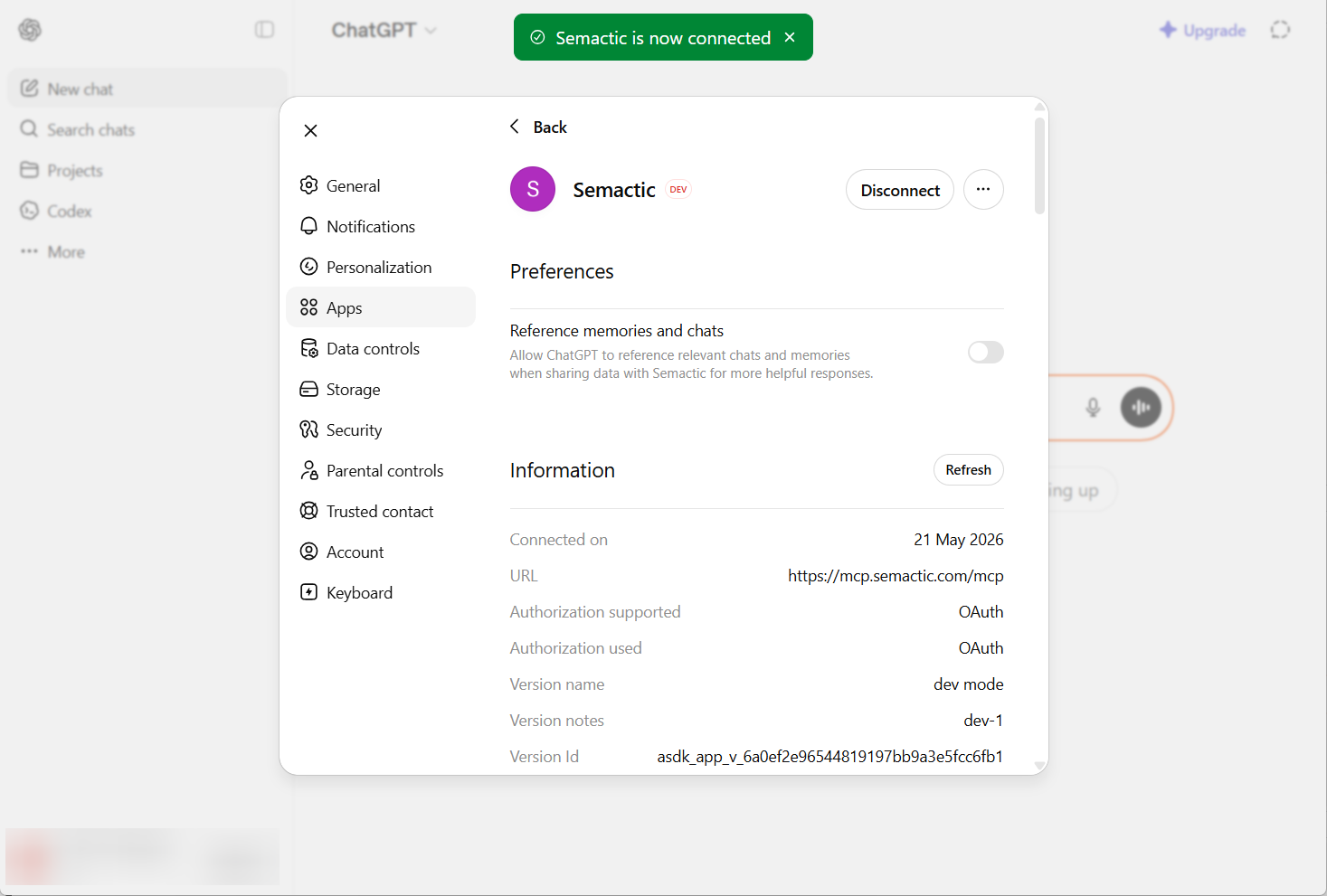
ChatGPT bevestigt de verbinding met een groene melding. De fiche van de app toont de URL van de server en de autorisatiemethode OAuth.
Stap 7 — Semactic gebruiken in een gesprek
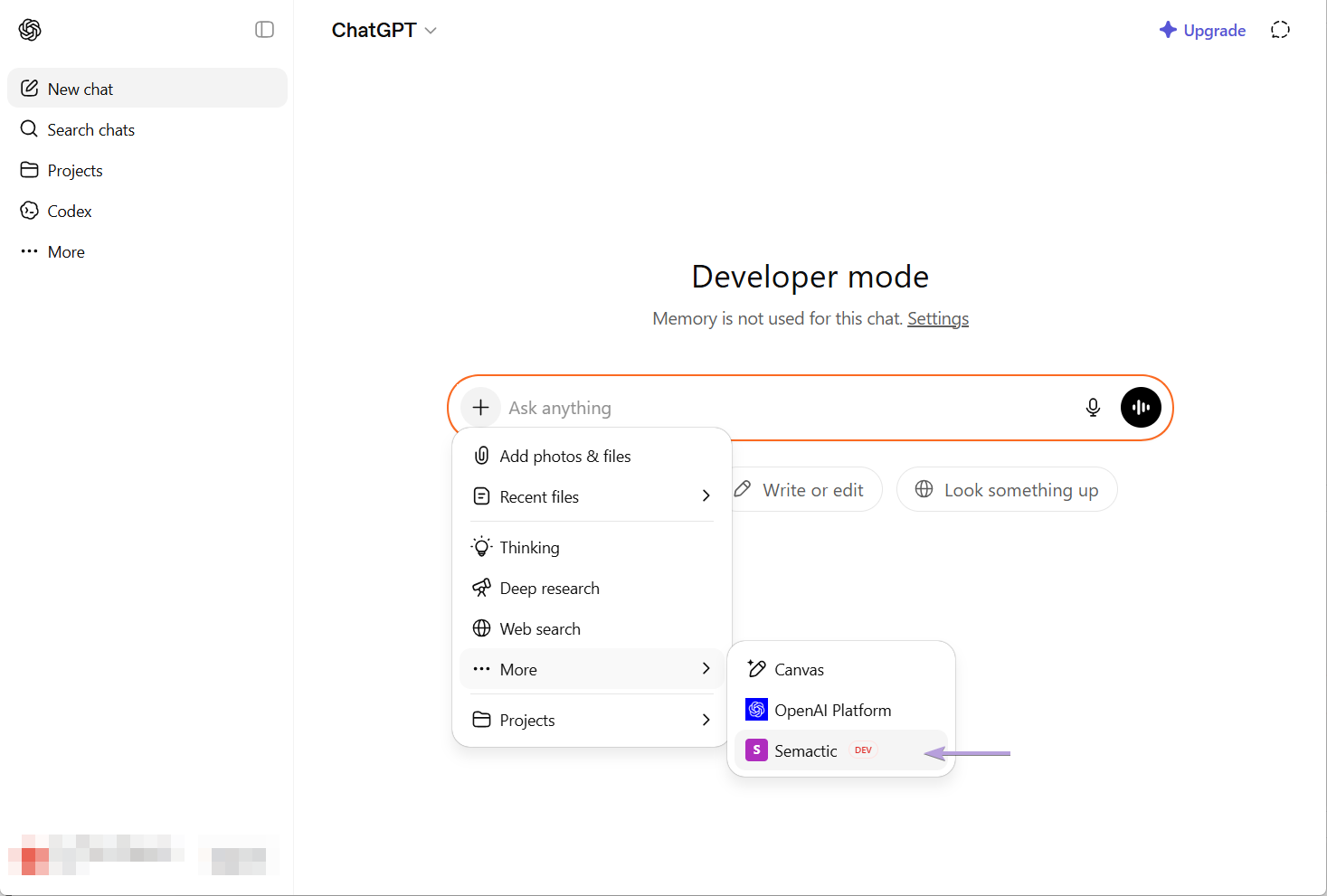
Klik in een gesprek op de knop + in het invoerveld en daarna op Meer. Selecteer Semactic (met de badge DEV, omdat de app in ontwikkelaarsmodus is gemaakt) en stel uw vraag over uw SEO- en GEO-gegevens.
Problemen oplossen
| Probleem | Wat u controleert |
|---|---|
| App maken ontbreekt | De ontwikkelaarsmodus staat uit, of uw ChatGPT-abonnement of werkruimte staat hem niet toe. Vraag het aan de eigenaar van de werkruimte. |
| "Invalid API key." op de autorisatiepagina | Kopieer de sleutel opnieuw van de kaart Semactic API. Is de sleutel vernieuwd, dan werkt de oude niet meer. |
| Semactic verschijnt niet onder Meer | Controleer in Instellingen > Apps of de verbinding gelukt is en open daarna een nieuw gesprek. |
| De antwoorden gaan over een andere markt | Noem de markt, het domein of het land in uw vraag. |
Voor een AI-agent of een MCP-client op de opdrachtregel, zie Semactic verbinden met een agent of een andere MCP-client.