docs.semactic › MCP
Connecter Semactic à Claude
Connectez le serveur MCP de Semactic à Claude en quelques étapes. Une fois connecté, les outils Semactic sont disponibles dans vos conversations Claude : vous interrogez vos données SEO et GEO en langage naturel.
Avant de commencer
- Le serveur MCP nécessite l'add-on MCP sur votre compte Semactic.
- Il vous faut votre clé API Semactic : elle se trouve sur la carte Semactic API de la page Integration. Voir API Semactic et serveur MCP.
[!NOTE] L'ajout d'un connecteur personnalisé peut être limité par votre abonnement Claude ou par l'administrateur de votre organisation. Si Ajouter un connecteur personnalisé n'apparaît pas, adressez-vous au propriétaire de votre espace Claude.
Étape 1 — Ouvrir Personnaliser
Dans la barre latérale gauche de Claude, cliquez sur Personnaliser.
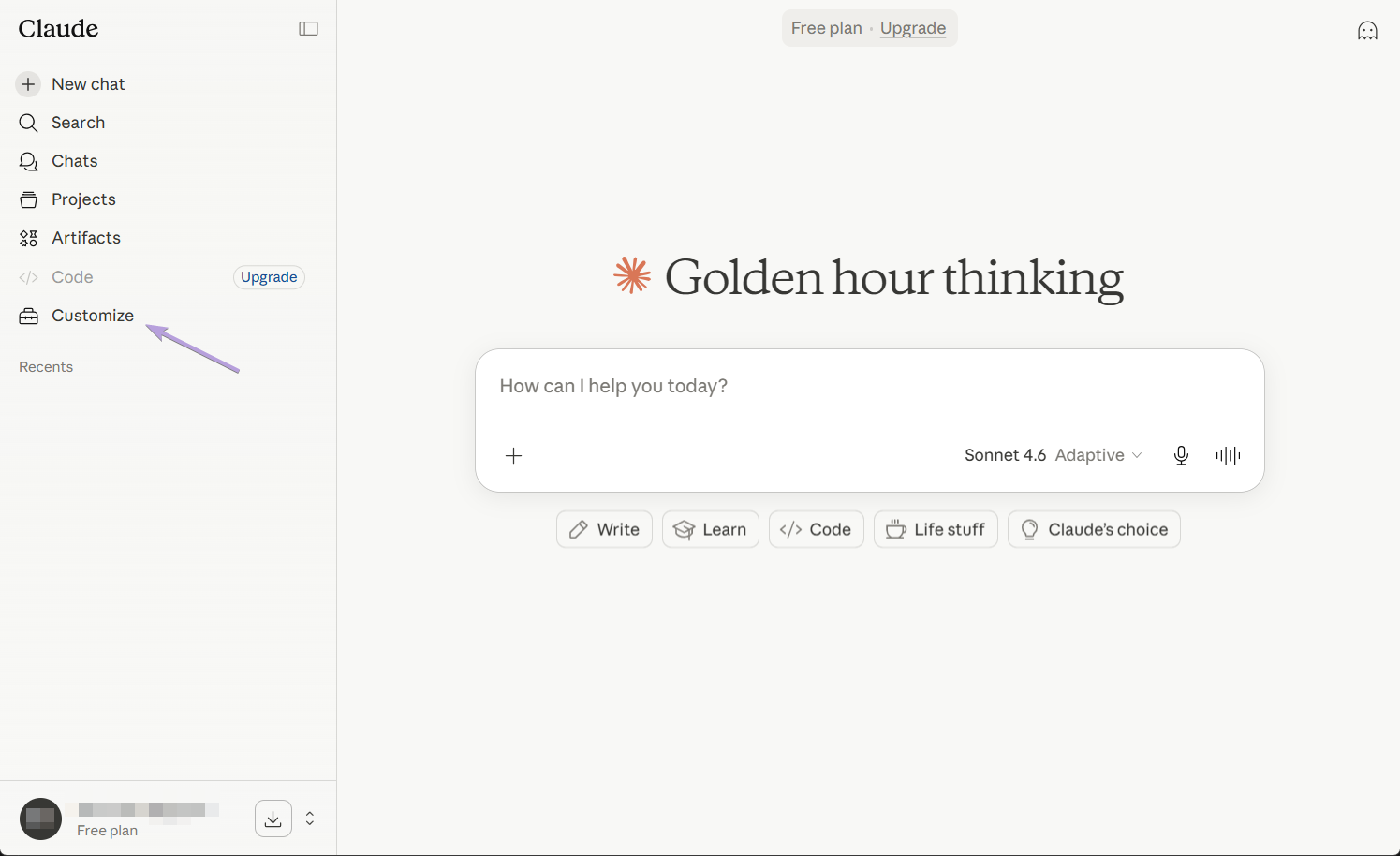
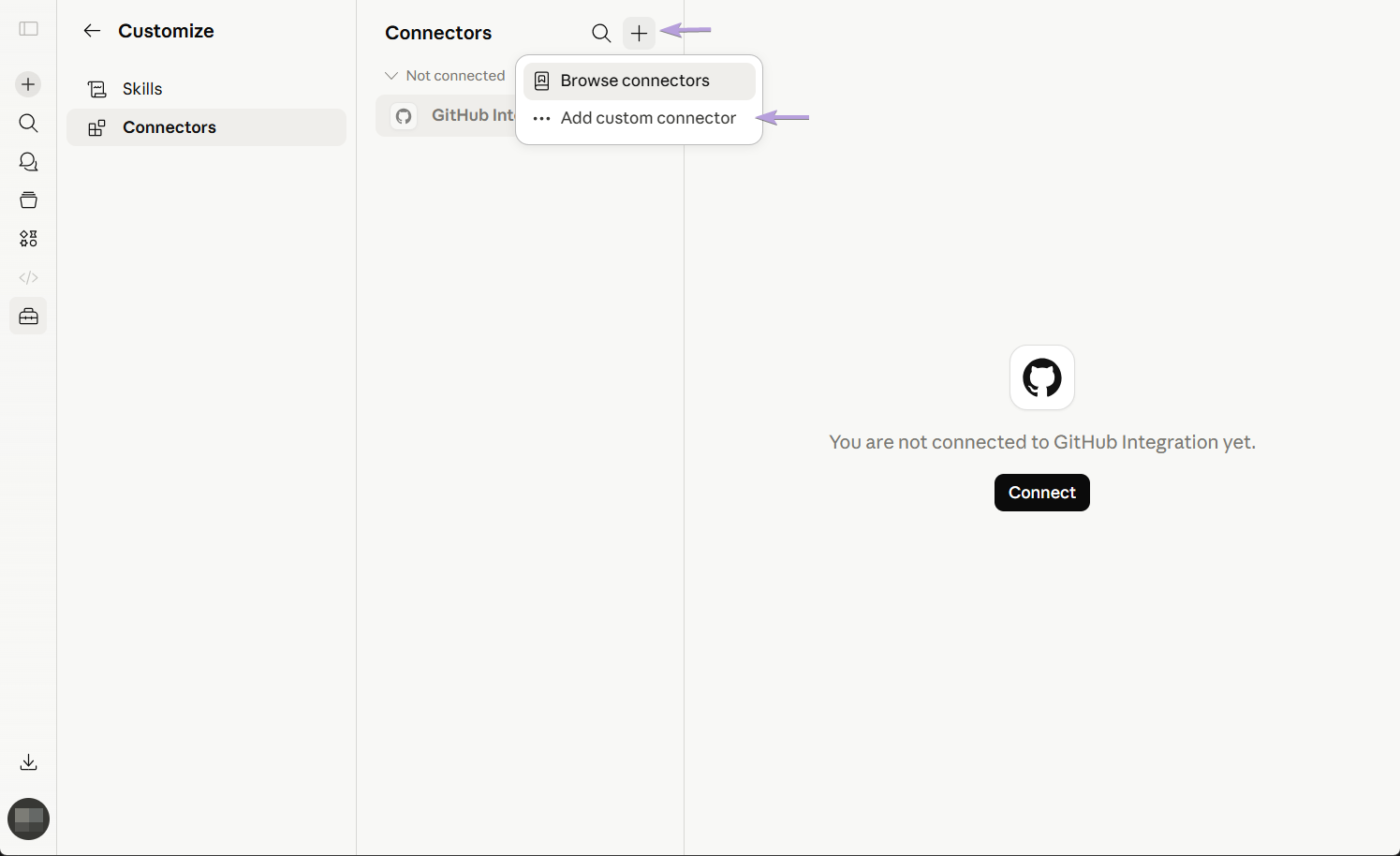
Étape 2 — Ajouter un connecteur personnalisé
Ouvrez l'onglet Connecteurs, cliquez sur le bouton +, puis choisissez Ajouter un connecteur personnalisé.
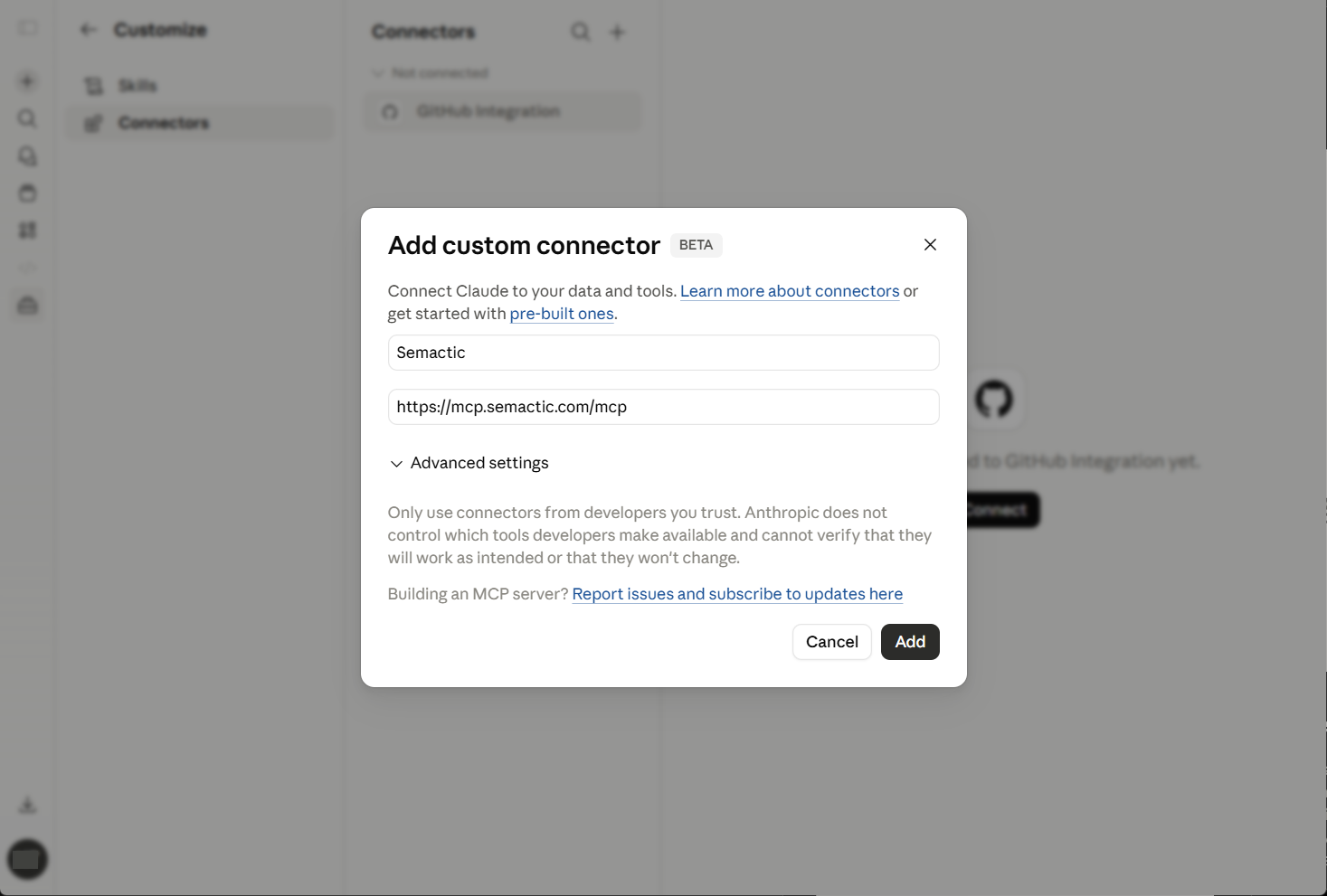
Étape 3 — Renseigner le connecteur
Saisissez Semactic comme nom et collez l'URL du serveur MCP dans le champ URL du serveur MCP distant, puis cliquez sur Ajouter.
https://mcp.semactic.com/mcp
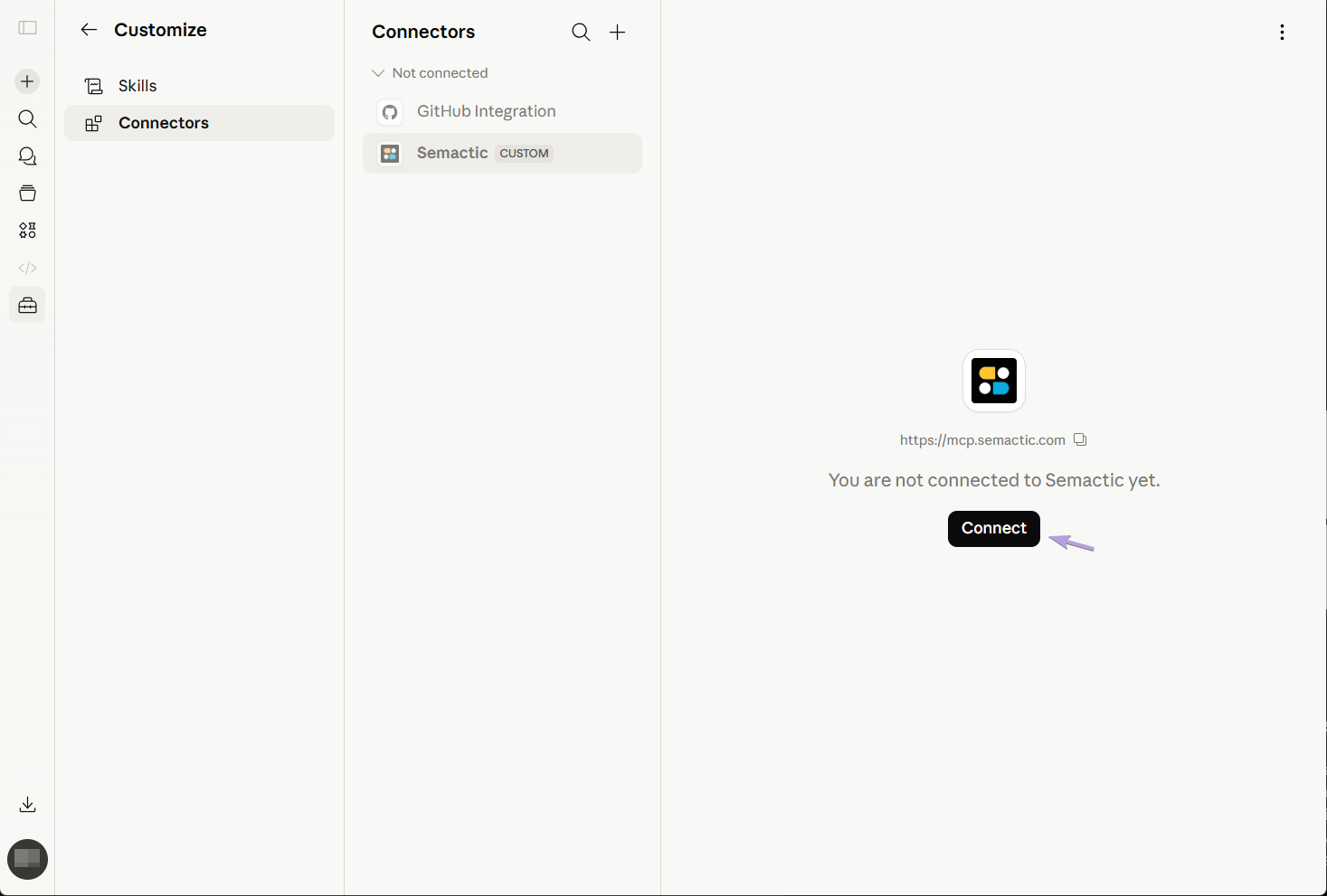
Étape 4 — Se connecter
Semactic apparaît dans la liste Non connecté. Cliquez dessus, puis sur Connecter.
Étape 5 — Saisir votre clé API et autoriser
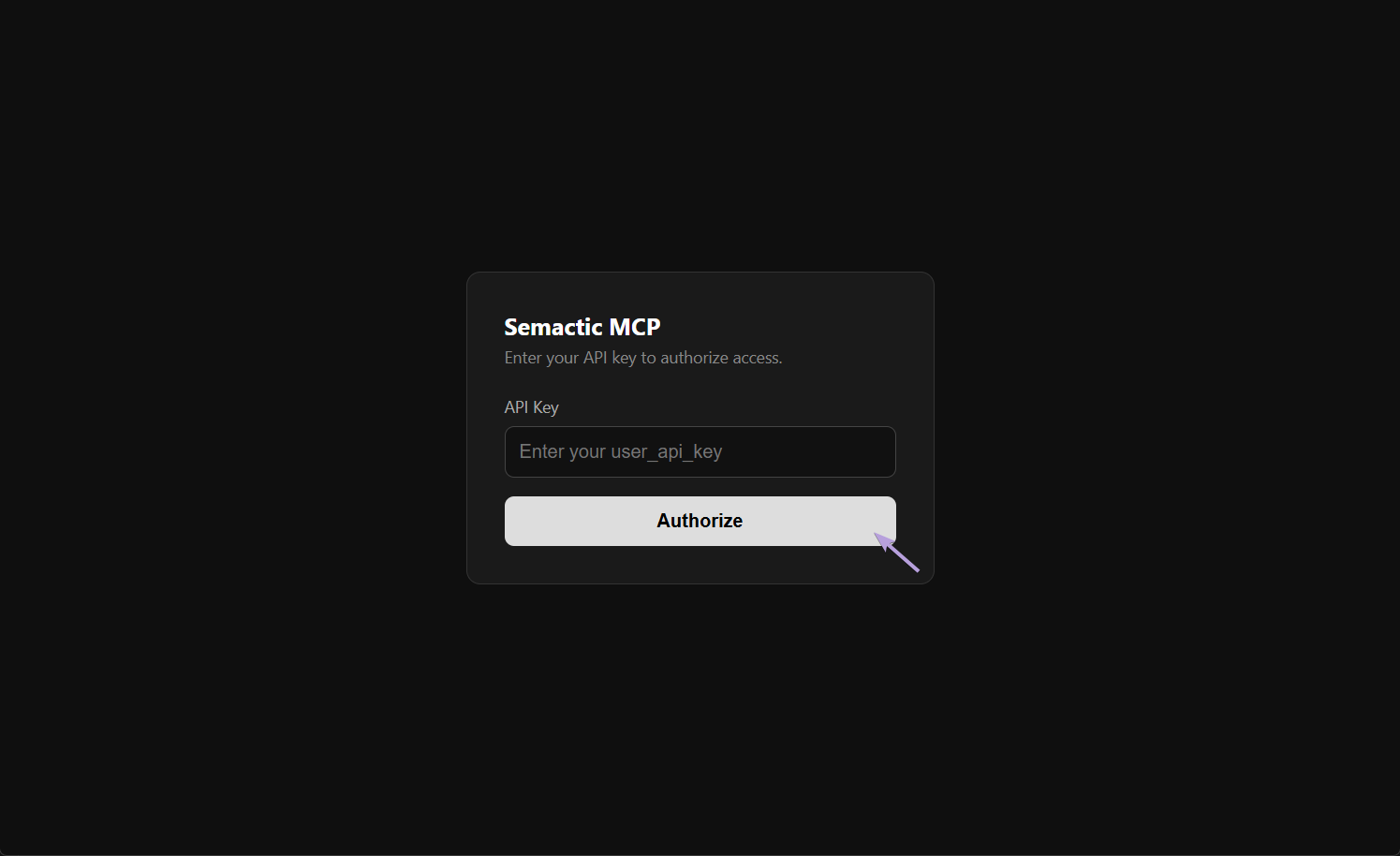
La page d'autorisation Semactic MCP s'ouvre (elle est en anglais). Collez votre clé API dans le champ API Key et cliquez sur Authorize.
Étape 6 — Vérifier la connexion
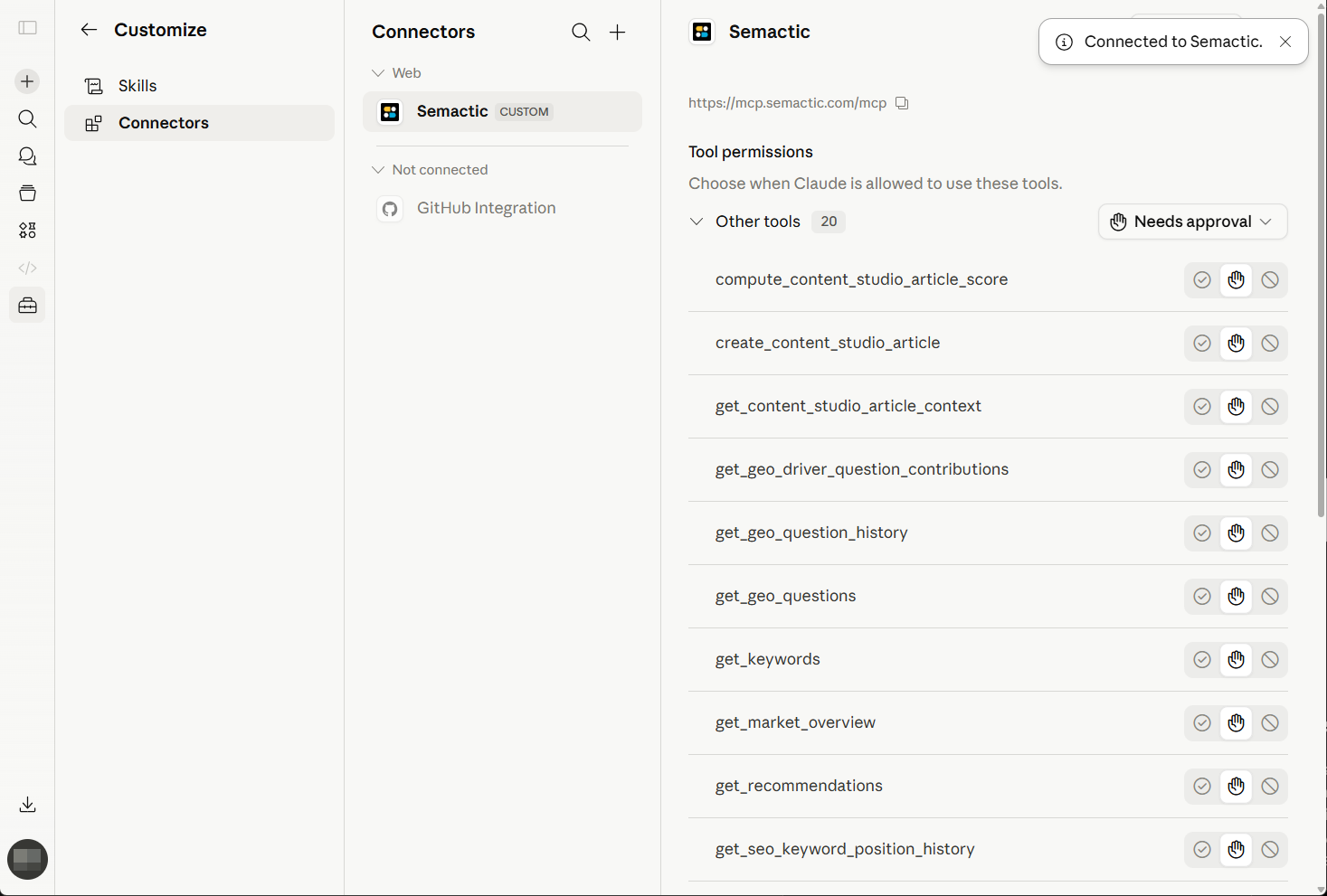
Semactic passe dans la liste des connecteurs connectés et ses outils sont disponibles dans vos conversations Claude. Essayez par exemple : « Quels mots-clés ont le plus progressé ce mois-ci ? »
En cas de problème
| Problème | À vérifier |
|---|---|
| Ajouter un connecteur personnalisé est absent | Votre abonnement ou votre espace Claude n'autorise peut-être pas les connecteurs personnalisés. Adressez-vous au propriétaire de l'espace. |
| « Invalid API key. » sur la page d'autorisation | Recopiez la clé depuis la carte Semactic API. Si la clé a été rafraîchie, l'ancienne ne fonctionne plus. |
| Semactic reste dans Non connecté | Supprimez le connecteur et ajoutez-le de nouveau depuis l'étape 2. |
| Les réponses portent sur un autre marché | Précisez le marché, le domaine ou le pays dans votre question. |
Pour un agent IA ou un client MCP en ligne de commande, voir Connecter Semactic à un agent ou à un autre client MCP.