docs.semactic › MCP
Connecter Semactic à ChatGPT
Connectez le serveur MCP de Semactic à ChatGPT en quelques étapes. Une fois connecté, vous interrogez vos données SEO et GEO depuis une conversation ChatGPT.
Avant de commencer
- Le serveur MCP nécessite l'add-on MCP sur votre compte Semactic.
- Il vous faut votre clé API Semactic : elle se trouve sur la carte Semactic API de la page Integration. Voir API Semactic et serveur MCP.
[!NOTE] Connecter un serveur MCP personnalisé demande d'activer le Mode développeur dans ChatGPT. OpenAI le signale comme un risque élevé : il autorise des connecteurs non vérifiés et désactive la mémoire dans les conversations concernées. Il peut aussi être limité par votre abonnement ou par l'administrateur de votre espace ChatGPT.
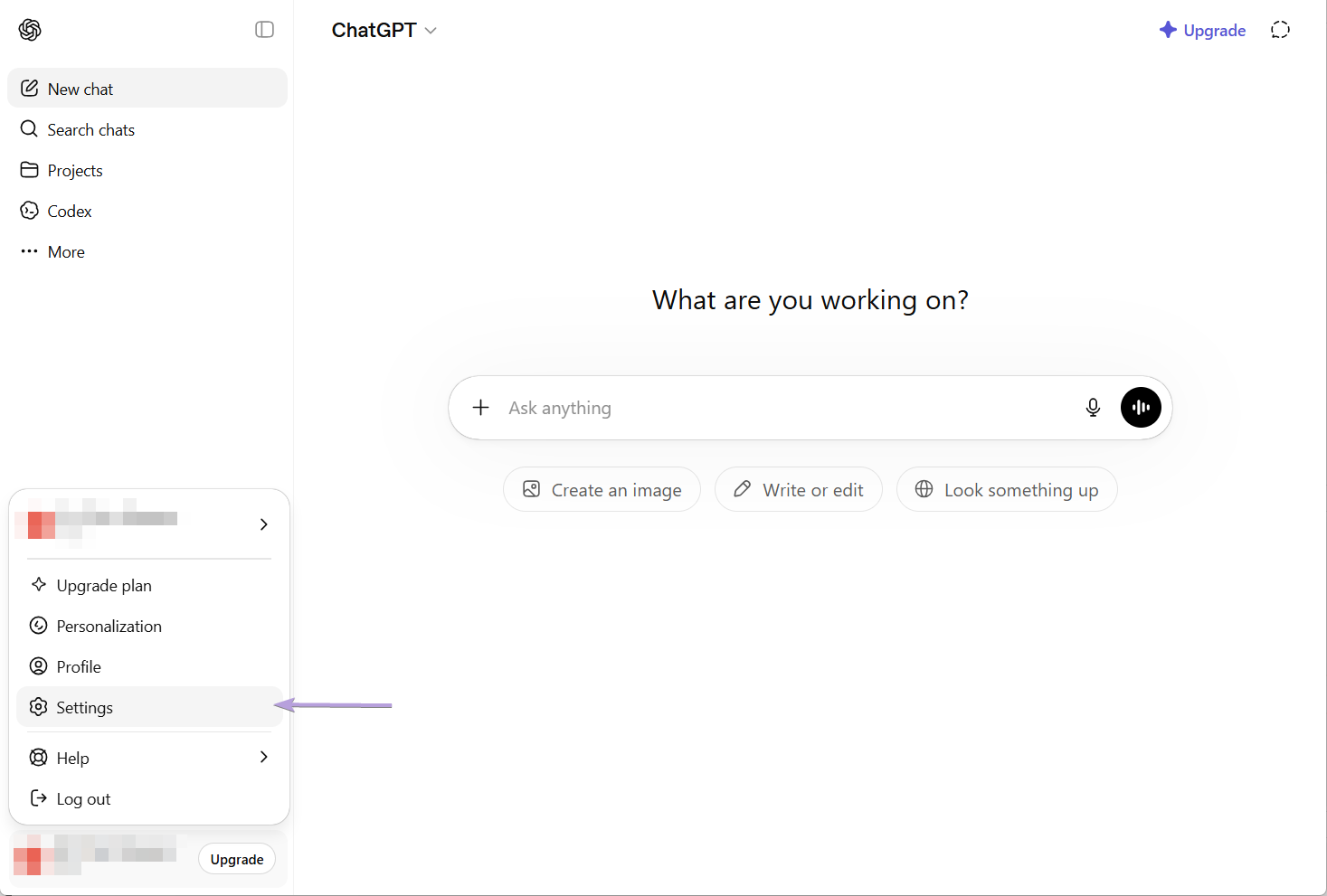
Étape 1 — Ouvrir les paramètres
Cliquez sur votre avatar en bas à gauche de ChatGPT, puis sur Paramètres.
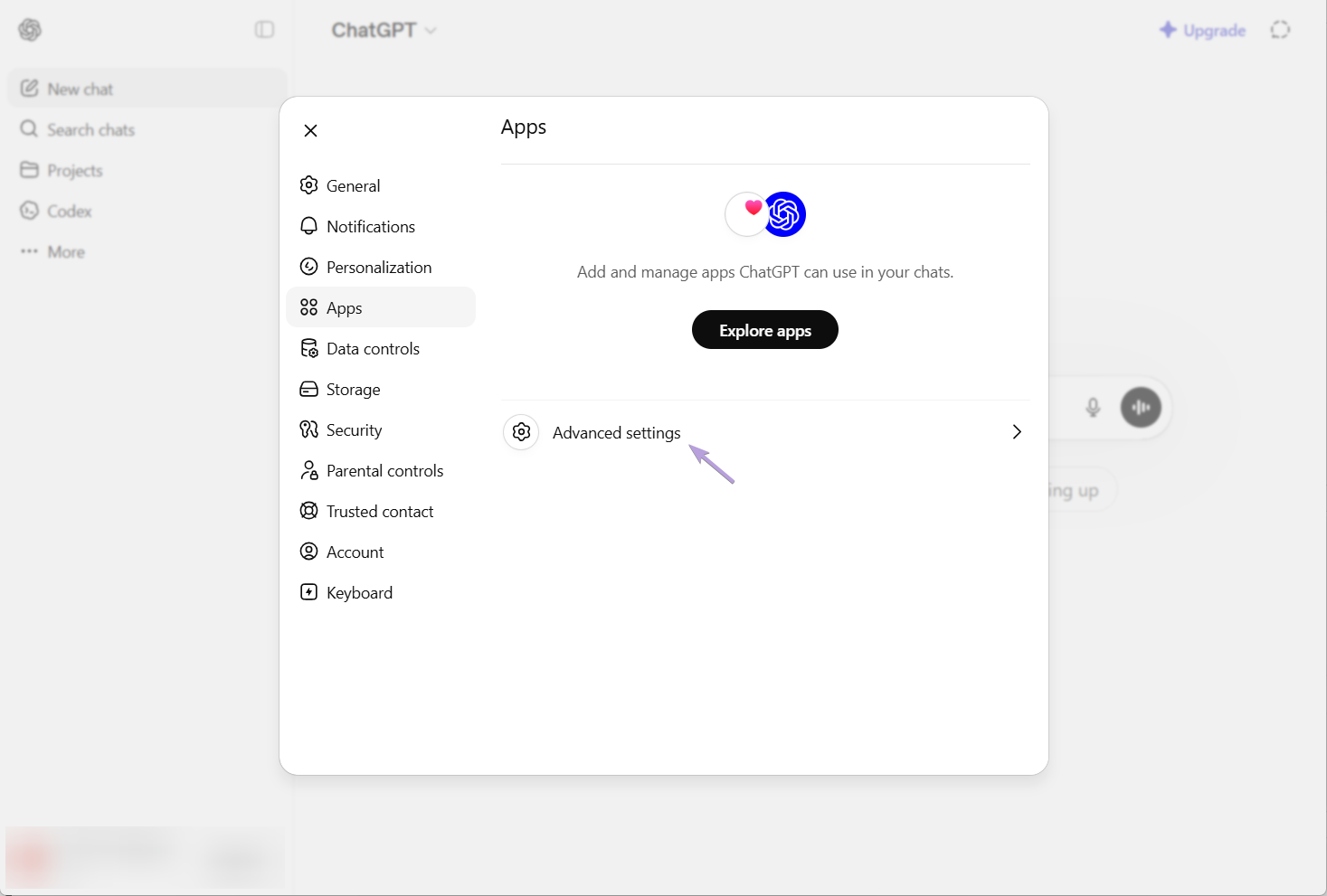
Étape 2 — Ouvrir les paramètres avancés des applications
Dans les paramètres, sélectionnez l'onglet Applications, puis cliquez sur Paramètres avancés.
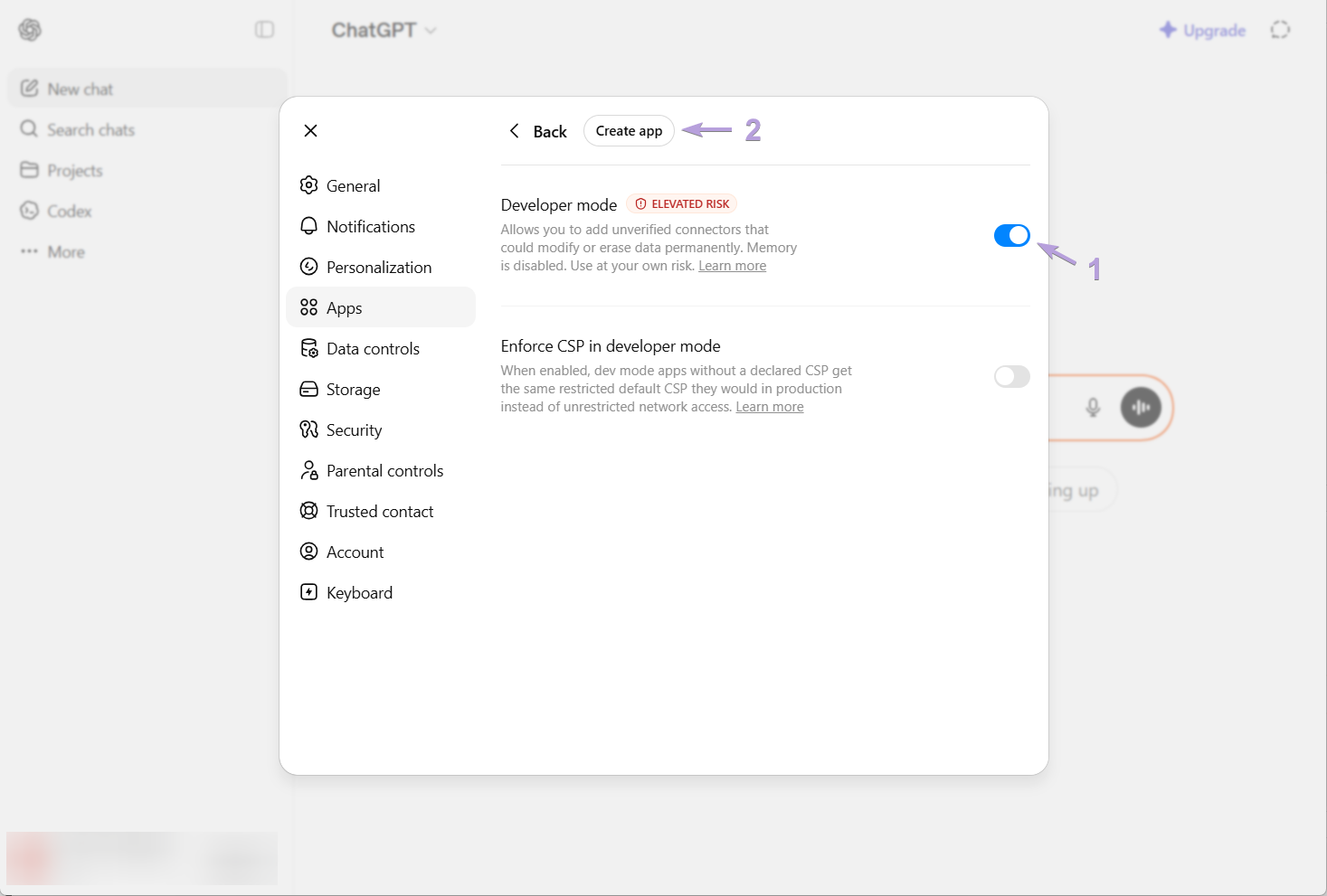
Étape 3 — Activer le mode développeur
Activez le Mode développeur (1), puis cliquez sur Créer une application (2).
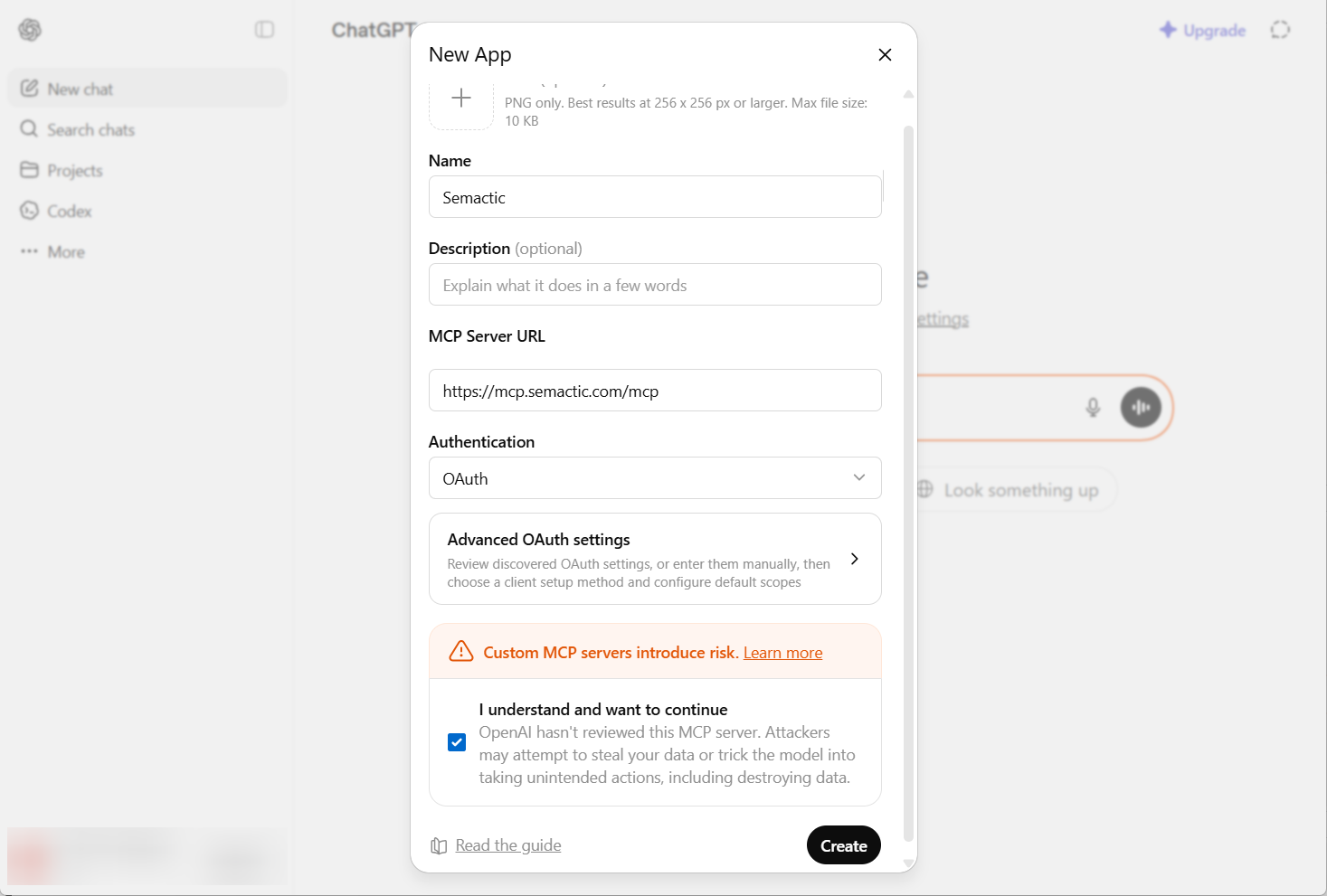
Étape 4 — Renseigner l'application
Saisissez Semactic comme nom, collez l'URL du serveur MCP dans le champ URL du serveur MCP, réglez Authentification sur OAuth, cochez la case de confirmation des risques, puis cliquez sur Créer.
https://mcp.semactic.com/mcp
Étape 5 — Saisir votre clé API et autoriser
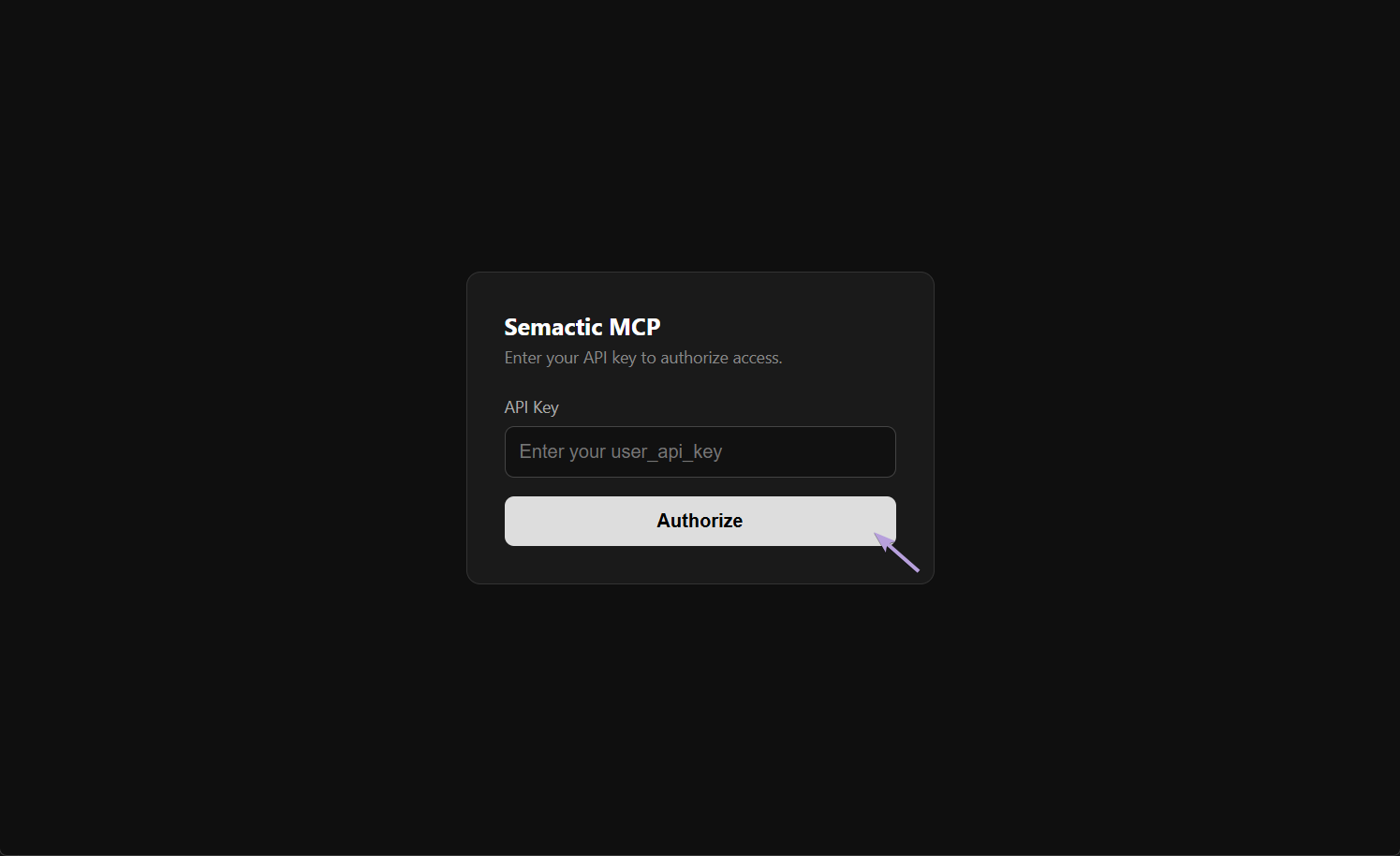
La page d'autorisation Semactic MCP s'ouvre (elle est en anglais). Collez votre clé API dans le champ API Key et cliquez sur Authorize.
Étape 6 — Vérifier la connexion
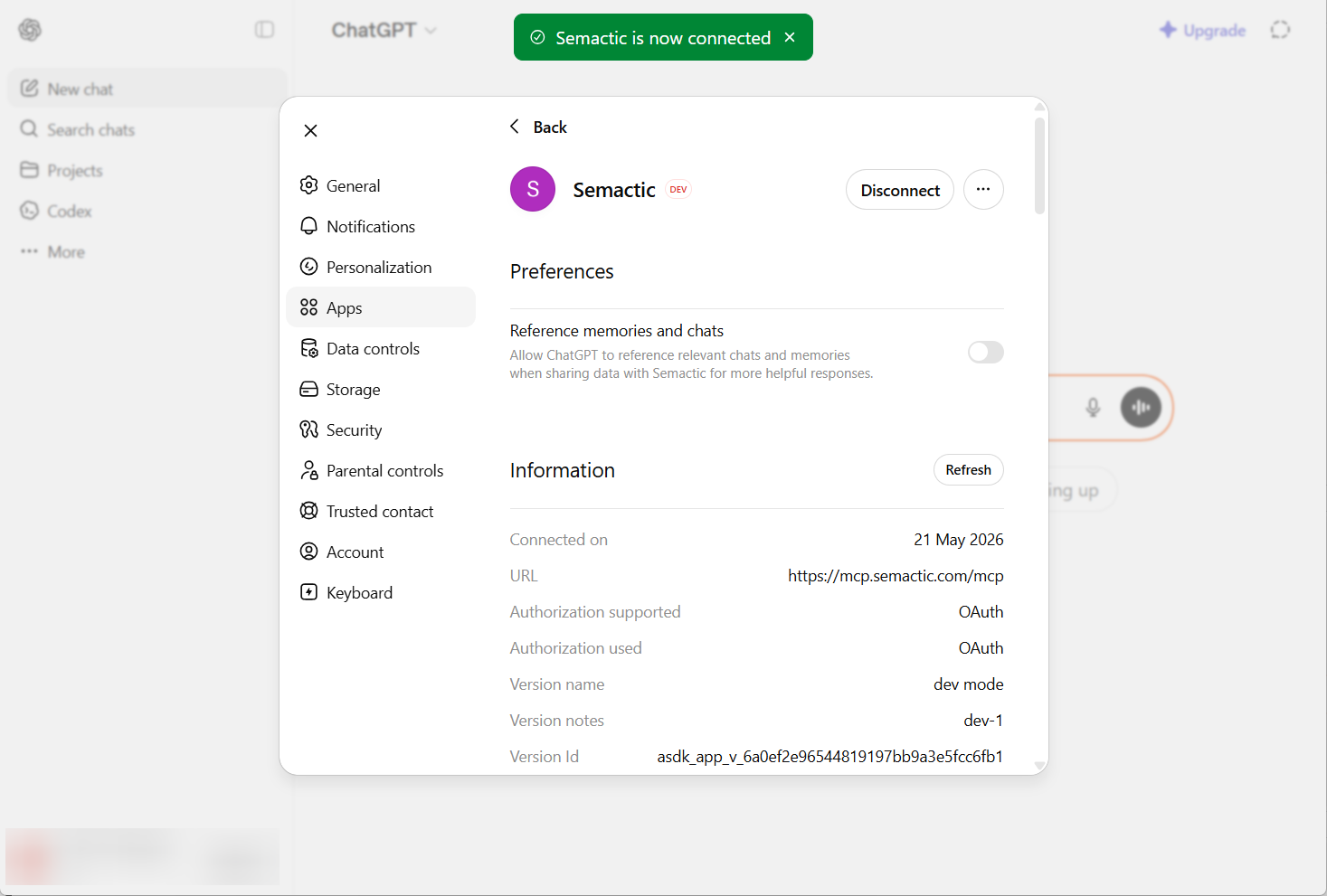
ChatGPT confirme la connexion par une notification verte. La fiche de l'application affiche l'URL du serveur et la méthode d'autorisation OAuth.
Étape 7 — Utiliser Semactic dans une conversation
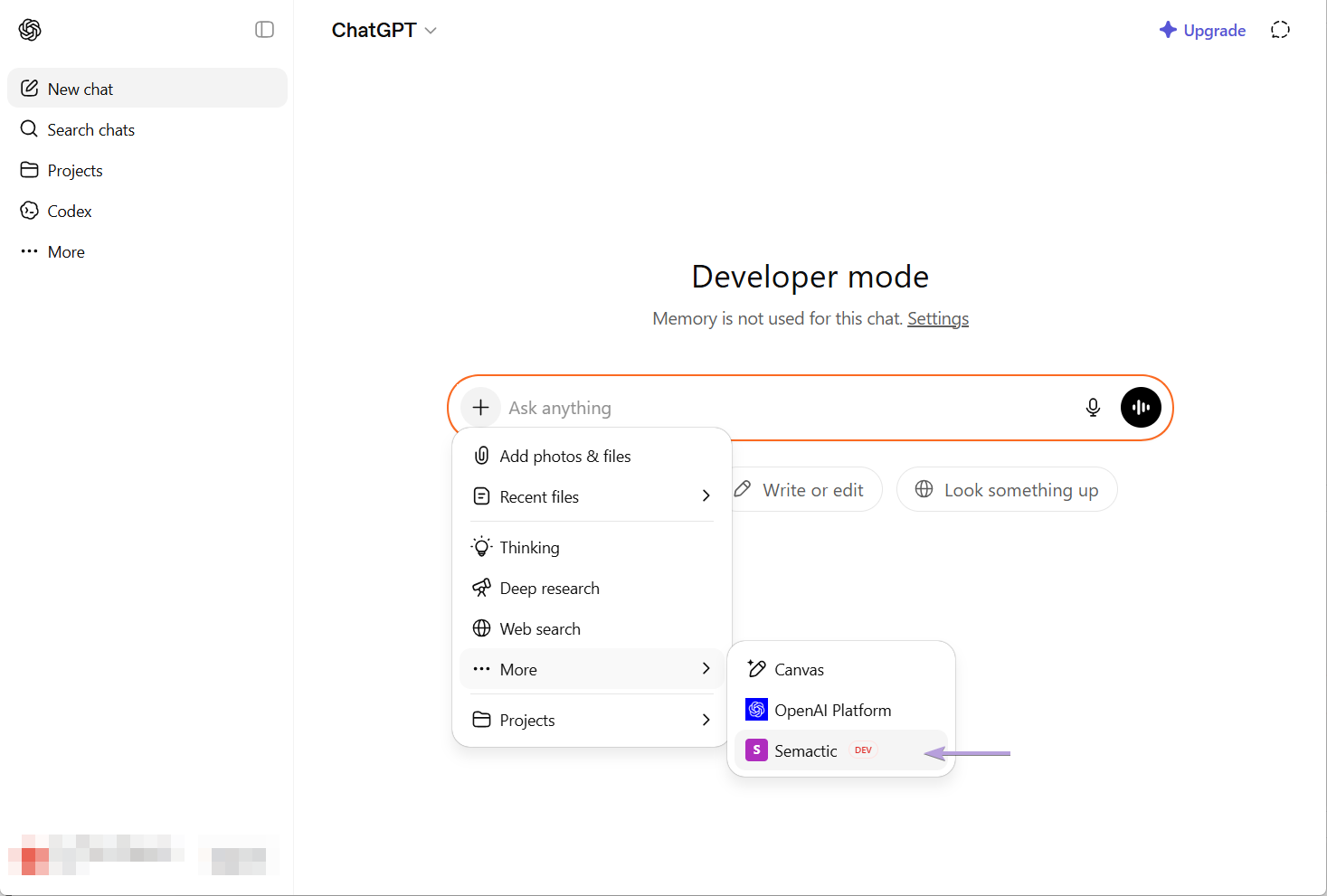
Dans une conversation, cliquez sur le bouton + de la zone de saisie, puis sur Plus. Sélectionnez Semactic (marqué du badge DEV, car l'application a été créée en mode développeur) et posez votre question sur vos données SEO et GEO.
En cas de problème
| Problème | À vérifier |
|---|---|
| Créer une application est absent | Le mode développeur n'est pas activé, ou votre abonnement ou votre espace ChatGPT ne l'autorise pas. Adressez-vous au propriétaire de l'espace. |
| « Invalid API key. » sur la page d'autorisation | Recopiez la clé depuis la carte Semactic API. Si la clé a été rafraîchie, l'ancienne ne fonctionne plus. |
| Semactic n'apparaît pas sous Plus | Vérifiez que la connexion a abouti dans Paramètres > Applications, puis ouvrez une nouvelle conversation. |
| Les réponses portent sur un autre marché | Précisez le marché, le domaine ou le pays dans votre question. |
Pour un agent IA ou un client MCP en ligne de commande, voir Connecter Semactic à un agent ou à un autre client MCP.